SharePoint
Liitä SharePoint Online -sivuston tiedostokirjasto Windows-asemaksi — hyödyllistä tiimisivustoille, joiden kirjastoissa työskentelet päivittäin.
Ennen kuin aloitat
Valmistele etukäteen seuraavat:
- Microsoft 365 -työ- tai -koulutili, jolla on käyttöoikeus sivustoon.
- Organisaatiosi on sallittava kolmansien osapuolten sovellusten suostumus — jos suostumus on estetty, pyydä Microsoft 365 -järjestelmänvalvojaasi hyväksymään RaiDrive.
Kiinan suvereenissa pilvessä (21Vianet) isännöidyille tenanteille käytä erillistä SharePoint China -kohtaa.
Ohjeita Microsoftilta
Yhdistä
- Napsauta työkalurivin Lisää-painiketta.
- Valitse Business → SharePoint.
- Aseta asematunnus ja nimi, ja napsauta sitten sivustoluettelon vieressä olevaa Päivitä-painiketta. Selaimesi avautuu — kirjaudu sisään ja napsauta Hyväksy.
- Valitse liitettävä sivusto luettelosta, ja napsauta sitten Yhdistä.
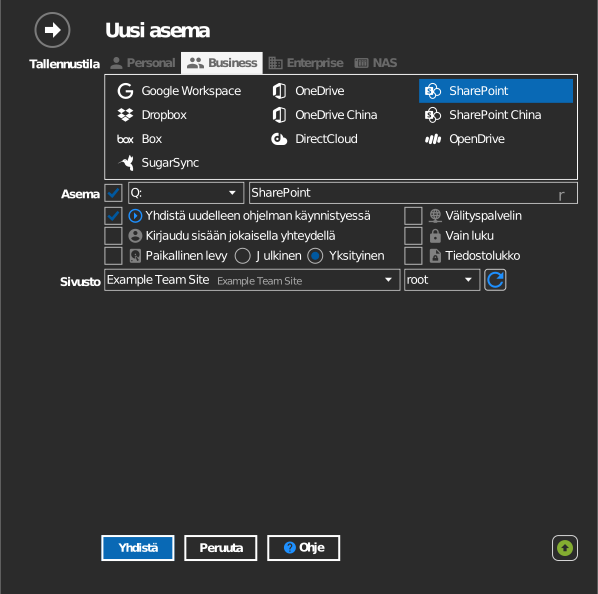
Asetukset
| Asetus | Kuvaus | Oletus |
|---|---|---|
| Asematunnus | Minne asema liitetään Windowsissa | ensimmäinen vapaa |
| Nimi | Resurssienhallinnassa näytettävä nimi | SharePoint |
| Sivusto | SharePoint-sivusto, jonka kirjasto liitetään | — |
| Vain luku | Estää kirjoittamisen liitetylle asemalle | pois |
Toiminta ja rajoitukset
- Sivustoluettelo näyttää niiden Microsoft 365 -ryhmien sivustot, joihin kuulut. Sivusto, jonka voit avata selaimessa, voi silti puuttua luettelosta, jos et ole sen ryhmän jäsen.
- SharePointin käyttöoikeustasot toteutuvat myös asemalla.
- Tiedostonimiä, jotka sisältävät merkit
" * : < > ? / \ |, ei voi tallentaa — katso Microsoftin rajoitusluettelo.
Vianmääritys
| Oire | Syy | Korjaus |
|---|---|---|
| Odotettu sivusto ei ole luettelossa | Et ole sivuston ryhmän jäsen | Pyydä sivuston omistajalta jäsenyyttä ja napsauta Päivitä uudelleen |
| ”Need admin approval” sisäänkirjautumisen aikana | Tenant estää hyväksymättömät sovellukset | Pyydä järjestelmänvalvojaasi myöntämään suostumus RaiDrivelle |
| Tiedostot tallentuvat mutta katoavat | Kirjasto vaatii sisäänkirjauksen / sisällön hyväksynnän | Tarkista kirjaston asetukset SharePointissa |