SharePoint
SharePoint Online サイトのドキュメントライブラリを Windows ドライブとしてマウントします。毎日作業するライブラリがあるチームサイトに便利です。
始める前に
事前に次のものを用意してください。
- サイトへのアクセス権がある Microsoft 365 の職場または学校アカウント
- 組織でサードパーティ製アプリへの同意が許可されている必要があります。同意がブロックされている場合は、Microsoft 365 の管理者に RaiDrive を承認するよう依頼してください。
中国のソブリンクラウド(21Vianet)でホストされているテナントでは、別の項目である SharePoint China を使用してください。
Microsoft のヘルプ
接続
- ツールバーの追加をクリックします。
- Business → SharePoint を選択します。
- ドライブ文字とドライブ名を設定し、サイト一覧の横にある更新ボタンをクリックします。ブラウザが開くので、サインインして Accept をクリックします。
- 一覧からマウントするサイトを選択し、マウントをクリックします。
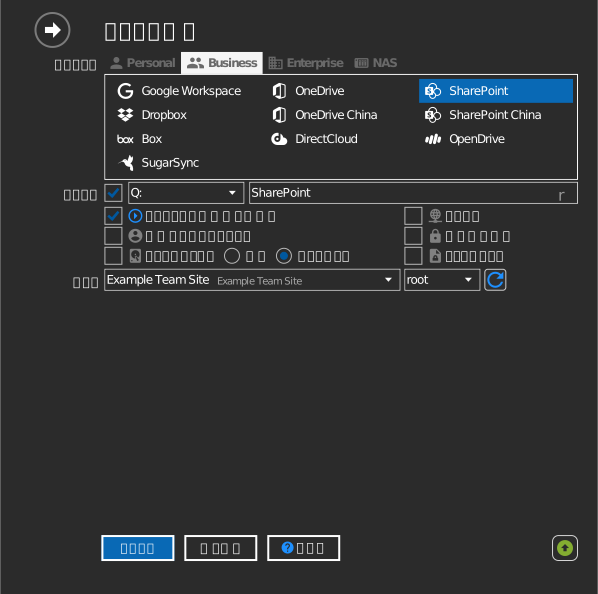
設定
| 設定 | 説明 | 既定値 |
|---|---|---|
| ドライブ文字 | Windows でドライブをマウントする場所 | 空いている最初の文字 |
| ドライブ名 | エクスプローラーに表示される名前 | SharePoint |
| サイト | ライブラリをマウントする SharePoint サイト | — |
| 読み込み専用 | マウントしたドライブへの書き込みをブロックします | オフ |
動作と制限
- サイト一覧には、自分が所属している Microsoft 365 グループのサイトが表示されます。ブラウザで開けるサイトでも、そのグループのメンバーでなければ一覧に表示されないことがあります。
- SharePoint の権限レベルは、ドライブ上でも適用されます。
" * : < > ? / \ |を含むファイル名は保存できません。Microsoft の制限事項一覧を参照してください。
トラブルシューティング
| 症状 | 原因 | 対処 |
|---|---|---|
| あるはずのサイトが一覧にない | サイトのグループのメンバーではない | サイトのオーナーにメンバーとして追加してもらい、もう一度更新ボタンをクリックする |
| サインイン中に「Need admin approval」と表示される | テナントが未承認のアプリをブロックしている | 管理者に RaiDrive への同意を付与してもらう |
| ファイルを保存しても消えてしまう | ライブラリでチェックインまたはコンテンツの承認が必要 | SharePoint でライブラリの設定を確認する |