Nextcloud
Nextcloud サーバーを WebDAV で Windows ドライブとしてマウントします。
始める前に
事前に次のものを用意してください。
- Nextcloud サーバーのアドレスとアカウント。Nextcloud では WebDAV が常に有効なので、サーバー側の設定は必要ありません。Nextcloud がホスティングサービスか自分でインストールしたものかに関係なく、接続方法は同じです。違うのはアドレスの入手先だけです。
- ホスティング型の Nextcloud(プロバイダーまたは Simple Signup のアカウント) — サーバーのアドレスは、登録時のメールまたはプロバイダーのポータルに記載されています。TLS はすでに設定済みです。
- セルフホスト — 自分のサーバーのアドレスを使います。ネットワークの外からアクセスするには、有効な TLS 証明書と、DDNS / ポート転送が必要です。
- アカウントで 2 要素認証を使っている場合は、アプリパスワード(Settings → Security)を作成し、ログインパスワードの代わりに使います。
Nextcloud のヘルプ
接続
- ツールバーの追加をクリックします。
- NAS → Nextcloud を選択します。
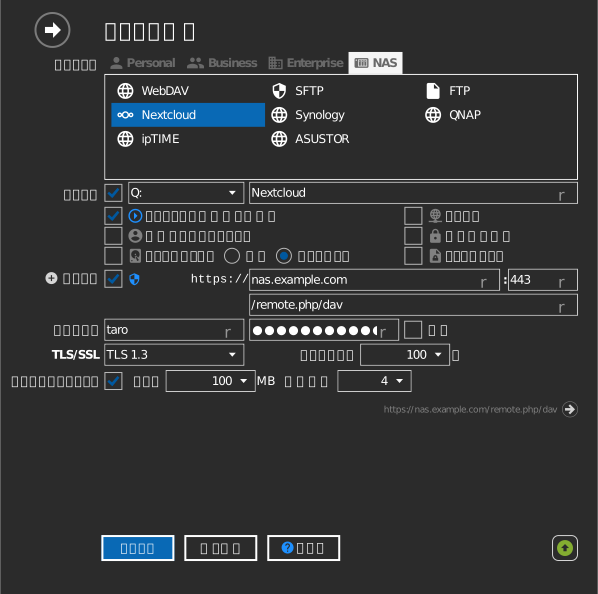
- https を選び、サーバーのアドレスを入力してから、ユーザーIDとパスワード(またはアプリパスワード)を入力します。
- マウントをクリックします。
設定
| 設定 | 説明 | 既定値 |
|---|---|---|
| プロトコル | https または http | https |
| アドレス / ポート番号 | Nextcloud サーバーのホスト | — |
| パス | ドライブのルートとしてマウントするサーバーのフォルダー | 自分のファイル |
| TLS/SSL | https で使う TLS のバージョン | 自動 |
| チャンクアップロード | アップロードを分割します(1 つあたり 5MB-5GB、並列転送数は調整可能)。大容量の転送や不安定な接続で役立ちます | オフ |
| 読み込み専用 | マウントしたドライブへの書き込みをブロックします | オフ |
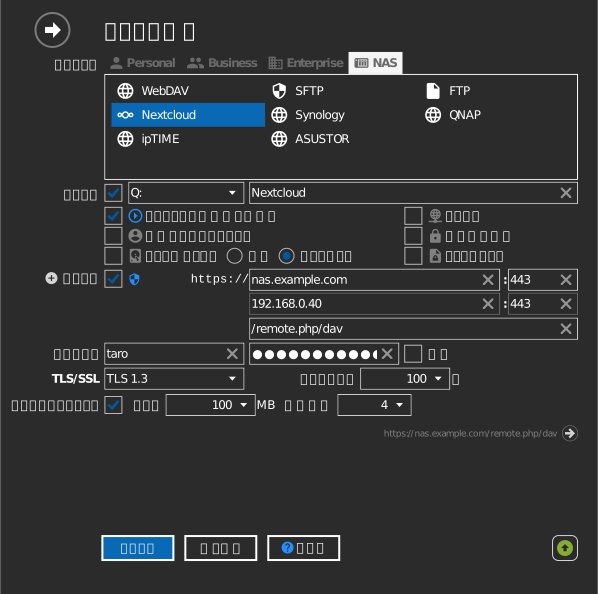
代替アドレス
アドレスの横の + をクリックすると、予備のサーバーアドレス用の 2 行目を追加できます。パスはメインのアドレスと同じです。RaiDrive がメインのアドレスで接続できない場合は、自動的に代替アドレスで接続を試みます。
動作と制限
- 共有とグループフォルダーは Nextcloud のウェブ UI とまったく同じように表示され、そのアクセス許可も適用されます。
- サーバー側の暗号化や外部ストレージのバックエンドを使っていると、一部の操作が通常のフォルダーより遅くなることがあります。
トラブルシューティング
| 症状 | 原因 | 対処 |
|---|---|---|
| 2FA を有効にしているとサインインに失敗する | ログインパスワードを使っている | アプリパスワードを作成して使う |
| プロキシの内側で接続に失敗する | リバースプロキシが WebDAV のメソッドをブロックしている | プロキシの設定で PROPFIND/MKCOL/MOVE/COPY を許可する |