SAS LSAF
SAS Life Science Analytics Framework(LSAF)サーバーを WebDAV インターフェイス経由で Windows ドライブとしてマウントし、リポジトリとワークスペースをエクスプローラーで参照できるようにします。
始める前に
事前に次のものを用意してください。
- 組織の LSAF サーバーのアドレス。
- LSAF のアカウントとパスワード。アクセスキーは使いません。アカウントは LSAF の管理者が管理します。
接続
- ツールバーの追加をクリックします。
- Enterprise → SAS LSAF を選択します。
- サーバーのアドレス、アカウント、パスワードを入力します。
- 特定のリポジトリフォルダーやワークスペースをドライブのルートとしてマウントする場合は、必要に応じてパスを入力します。
- マウントをクリックします。
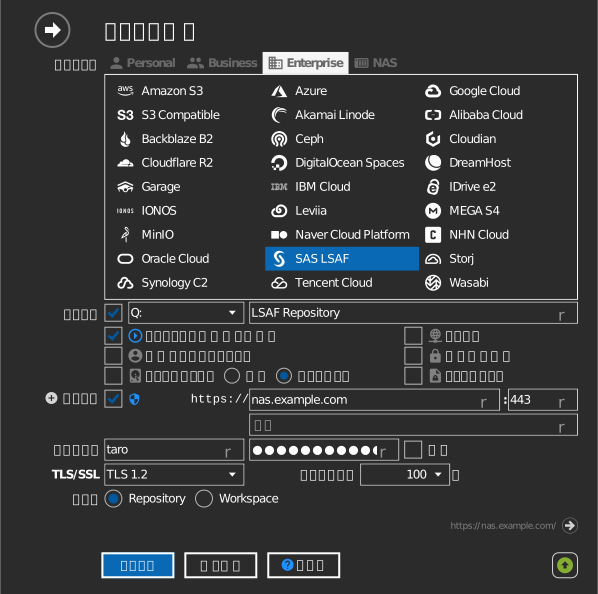
設定
| 設定 | 説明 | 既定値 |
|---|---|---|
| アドレス / ポート番号 | LSAF サーバーのホスト | — |
| アカウント / パスワード | LSAF のアカウント | — |
| パス | ドライブのルートとしてマウントするリポジトリまたはワークスペースのフォルダー | サーバーのルート |
| 読み込み専用 | マウントしたドライブへの書き込みをブロックします | オフ |
動作と制限
- LSAF のリポジトリの権限、バージョン管理、チェックアウトのルールはサーバー側で適用されます。チェックアウトが必要なファイルは、その場で編集できません。
トラブルシューティング
| 症状 | 原因 | 対処 |
|---|---|---|
| ファイルを保存できない | その項目はバージョン管理されており、チェックアウトが必要 | LSAF で項目をチェックアウトするか、ワークスペースで作業する |
| サインインに失敗する | LSAF の資格情報が間違っているか、アカウントがロックされている | LSAF の管理者に資格情報を確認する |