FTP
FTP または FTPS サーバーを Windows ドライブとしてマウントします。
始める前に
事前に次のものを用意してください。
- サーバーで FTP サービスが有効になっていること:
- Synology
- QNAP
- ASUSTOR
- サーバーのアドレスとポート番号(ftp/明示的 ftps の既定は 21)
- ユーザーアカウント(サーバーが匿名アクセスを許可している場合は不要)
Synology のヘルプ
QNAP のヘルプ
ASUSTOR のヘルプ
接続
- ツールバーの追加をクリックします。
- NAS → FTP を選択します。
- ftp または ftps を選び、サーバーのアドレスとポート番号を入力します。
- 必要に応じてパスを入力すると、サブフォルダーをドライブのルートとしてマウントできます。
- ユーザーIDとパスワードを入力するか、匿名をオンにします。
- 必要に応じて文字コード、転送モード、(ftps の場合は)TLS/SSL を調整し、マウントをクリックします。
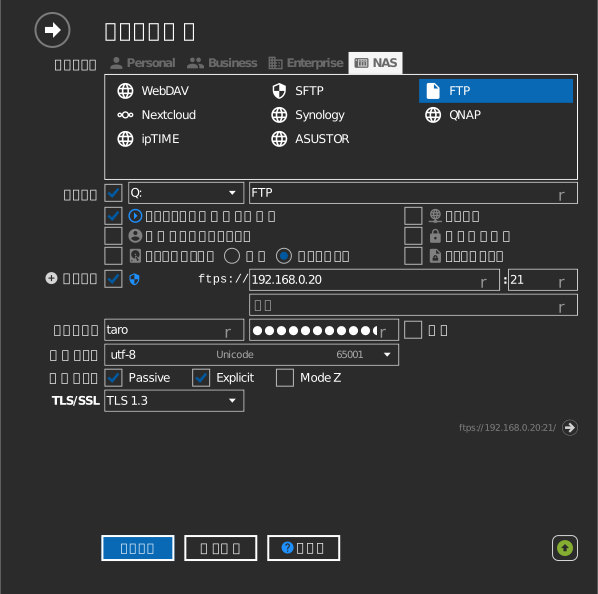
設定
| 設定 | 説明 | 既定値 |
|---|---|---|
| プロトコル | ftp または ftps(TLS) | ftp |
| アドレス / ポート番号 | サーバーのホストとポート番号 | ポート番号 21 |
| パス | ドライブのルートとしてマウントするサーバーのフォルダー | サーバーのルート |
| 匿名 | 資格情報なしで接続する | オフ |
| 文字コード | サーバーのファイル名のエンコーディング | UTF-8 |
| 転送モード | パッシブまたはアクティブのデータ接続 | パッシブ |
| TLS/SSL | TLS のバージョン(ftps のみ) | 自動 |
| 読み込み専用 | マウントしたドライブへの書き込みをブロックします | オフ |
代替アドレス
アドレスの横の + をクリックすると、予備のサーバーアドレス用の 2 行目を追加できます。パスはメインのアドレスと同じです。RaiDrive がメインのアドレスで接続できない場合は、自動的に代替アドレスで接続を試みます。
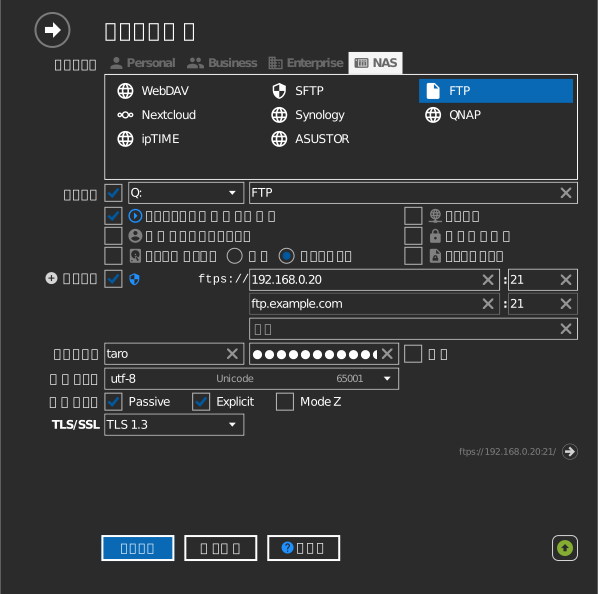
動作と制限
- 通常の ftp は資格情報を暗号化せずに送信します。信頼できないネットワークでは ftps(または SFTP)を使ってください。
- FTP は部分的な書き込みに対応していないため、ファイルは丸ごと転送されます。非常に大きなファイルをその場で編集すると、保存のたびに再アップロードされます。
- 文字コードが間違っていると、ASCII 以外の文字を含むファイル名が文字化けします。サーバーが実際に使っているエンコーディングを選んでください(古い NAS のファームウェアでは、UTF-8 ではなく EUC-KR / CP949 や Shift-JIS であることがよくあります)。
トラブルシューティング
| 症状 | 原因 | 対処 |
|---|---|---|
| フォルダーの一覧表示が止まる | アクティブモードが NAT/ファイアウォールでブロックされている | パッシブの転送モードを使う |
| 韓国語/日本語の名前が文字化けする | 文字コードが合っていない | ドライブのオプションで文字コードを変更する |
| ftps で接続した後にエラーになる | サーバーが TLS バージョンを拒否している | サーバーが受け付ける TLS/SSL バージョンを選ぶ |