AI ツールでクラウドストレージと NAS のファイルを使う
Claude、ChatGPT、Antigravity などの AI ツールで、RaiDrive が対応するすべてのストレージのファイルを、先に自分でダウンロードせずに使えるようにします。対象は、Google Drive や OneDrive などの個人向け・法人向けクラウド、Amazon S3 などのオブジェクトストレージ、NAS(自宅や会社のネットワーク上のストレージ機器)、サーバーです。RaiDrive は、ストレージを Windows のドライブ文字として表示します(これをマウントと呼びます)。AI ツールは、そのドライブをデスクトップのフォルダーと同じように扱います。
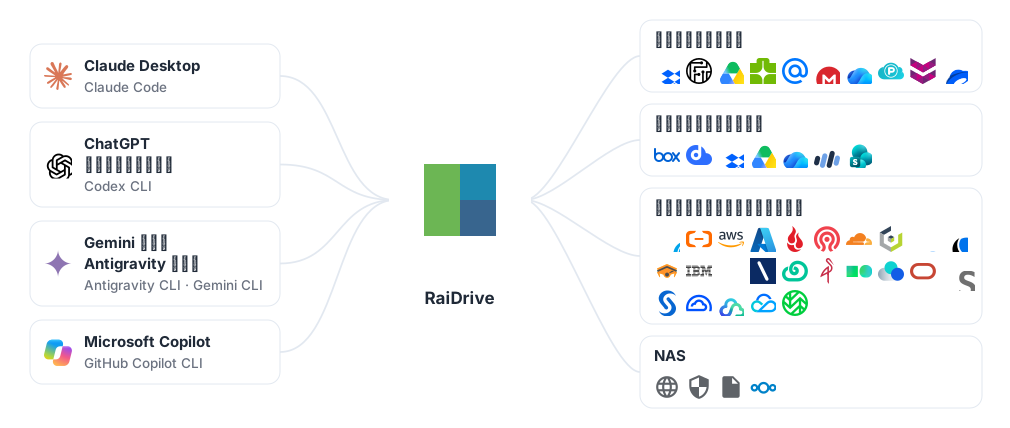
動作のしくみ
AI のデスクトップアプリとコーディングエージェント(ターミナルで実行し、代わりにファイルを編集する AI ツール)は、PC 上のフォルダーで作業します。そのフォルダーがクラウドにあることは認識しません。RaiDrive はストレージをドライブ文字に割り当てるので、AI ツールでそのドライブのフォルダーを開きます。
- RaiDrive でストレージをマウントします。たとえば Google Drive を
Z:にします。 - AI ツールで、そのドライブのフォルダー(たとえば
Z:\Documents)を開くか、添付します。 - AI ツールがそこにあるファイルを読み取ります。フォルダーで作業するツールは、結果もそこに書き込みます。RaiDrive は、AI ツールがファイルを使うときにだけ、そのファイルをダウンロードしたりアップロードしたりします。
サービスごとに別のコネクタ(アドオン)は要りません。RaiDrive が対応するすべてのストレージが同じように動作します。個人向けクラウド、法人向けクラウド、S3 互換のオブジェクトストレージ、WebDAV、SFTP、FTP(ネットワーク経由でサーバー上のファイルにアクセスする方法)を使うサーバーです。RaiDrive 自体に AI 機能はありません。AI ツールから見ると、RaiDrive のドライブは普通のドライブです。
AI ツールを選ぶ
以下のツールの一部は CLI です。ターミナル(PowerShell などのコマンドを入力するウィンドウ)でツールの名前を入力して実行するプログラムです。「そこで claude を起動する」とは、ターミナルを開き、cd でそのフォルダーに移動して、claude と入力することです。
| AI ツール | ドライブのファイルを開く方法 | ガイド |
|---|---|---|
| Claude Desktop、Claude Code | ドライブのフォルダーを添付する(Claude Desktop)か、そのフォルダーで claude を起動する(Claude Code) |
Claude |
| ChatGPT デスクトップアプリ、Codex CLI | ドライブのフォルダーをプロジェクトとして開く(ChatGPT デスクトップアプリ)か、そのフォルダーで codex を起動する(Codex CLI) |
ChatGPT と Codex |
| Gemini アプリ、Gemini CLI、Antigravity アプリ、Antigravity CLI | ドライブのファイルをアップロードする(Gemini アプリ、読み取りのみ)、ドライブのフォルダーをプロジェクトとして開く(Antigravity アプリ)、またはそのフォルダーで agy(または gemini)を起動する |
Gemini と Antigravity |
| Microsoft Copilot、GitHub Copilot CLI | ドライブのファイルをチャットに添付し、Copilot が作ったものをダウンロードする(Microsoft Copilot、読み取りのみ)、またはドライブのフォルダーで copilot を起動する(GitHub Copilot CLI) |
Microsoft Copilot と GitHub Copilot |
| Web ブラウザーの AI(Copilot、Gemini、ChatGPT、Claude、Google 検索と Bing の AI による回答) | ブラウザーのファイル選択ダイアログでドライブのファイルをアップロードする(読み取りのみ) | 下の Web ブラウザーの AI |
Web ブラウザーの AI
Web ブラウザーで使う AI サービスは、Copilot アプリと同じ方法でドライブのファイルを受け取ります。Microsoft Copilot(copilot.microsoft.com)と Bing の Copilot、Gemini(gemini.google.com)と Google 検索の AI モード、ChatGPT(chatgpt.com)、Claude(claude.ai)です。
- ページで、アップロードのボタンをクリックします。多くは + またはクリップのアイコンです。
- ブラウザーが、Windows のファイルの選択ダイアログ(ファイルを選ぶウィンドウ)を開きます。ドライブは、Microsoft Copilot と同じように一覧に表示されます。
- ドライブのファイルを選んで、そのファイルについて質問します。
Web ページは、ファイルのコピーをアップロードします。ドライブのフォルダーを開くことも、ドライブに書き込むこともしません。ページが受け付けるファイルの種類は、そのサービスによって異なります。
推奨のドライブ設定
新しいドライブは、プライベートなネットワーク ドライブとしてマウントされます。これらは RaiDrive の 2 つのドライブオプションです。ドライブの設定でできることで説明しています。ほとんどの AI ツールは、この既定の設定で動作します。目的に応じて、次の設定を変更してください。
| 目的 | 設定 | 参照先 |
|---|---|---|
| AI ツールに元のファイルを変更・削除させない | 読み込み専用 | 安全なアクセス |
| AI ツールにストレージ全体ではなく 1 つのプロジェクトだけを見せる | 特定のフォルダーだけをマウントする | 安全なアクセス |
| AI ツールが開くファイルを確認する | ファイルへのプロセスアクセスを監視する | 安全なアクセス |
| AI ツールの起動時にドライブがマウントされている | プログラムの起動時に再接続(既定でオン) | 互換性 |
| Claude Desktop でドライブのフォルダーを添付する | ネットワーク ドライブ(既定)、またはローカル ディスク + 公開。RaiDrive のバージョンによって異なります | Claude |
| AI エージェントがバックグラウンド(Windows サービスとして、またはだれもサインインしていないとき)で動作する | ローカル ディスク + 公開 | 互換性 |
管理者向け
AI ツールを個人アカウントで使う場合も法人アカウントで使う場合も、RaiDrive の設定は同じです。