Bruk skylagring og NAS-filer med AI-verktøy
Gi AI-verktøy som Claude, ChatGPT og Antigravity tilgang til filene i all lagring RaiDrive støtter – personlige skyer og bedriftsskyer som Google Drive og OneDrive, objektlagring som Amazon S3, og NAS (en lagringsenhet i hjemme- eller kontornettverket) eller servere – uten at du laster dem ned selv først. RaiDrive viser lagringen som en stasjonsbokstav i Windows (dette kalles å montere). AI-verktøyet arbeider da på stasjonen som på en mappe på skrivebordet.
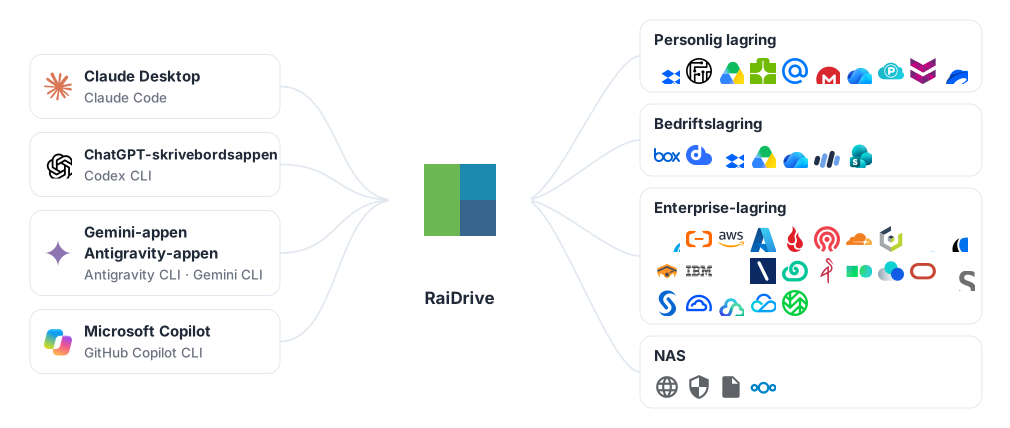
Slik fungerer det
AI-skrivebordsapper og kodeagenter (AI-verktøy som kjører i en terminal og redigerer filer for deg) arbeider på mapper på PC-en din. De vet ikke at en mappe ligger i skyen. RaiDrive legger lagringen på en stasjonsbokstav, slik at du åpner en mappe på den stasjonen i AI-verktøyet:
- Koble til lagringen i RaiDrive – for eksempel Google Drive som
Z:. - Åpne eller legg ved en mappe på den stasjonen i AI-verktøyet, for
eksempel
Z:\Documents. - AI-verktøyet leser filene der, og et verktøy som arbeider i en mappe skriver også resultatene sine dit. RaiDrive laster ned og opp hver fil bare når AI-verktøyet bruker den.
Du trenger ikke en egen kobling (et tillegg) for hver tjeneste. All lagring RaiDrive støtter fungerer på samme måte: personlige skyer, bedriftsskyer, S3-kompatibel objektlagring og servere som bruker WebDAV, SFTP eller FTP (måter å nå filer på en server over nettverket). RaiDrive har ingen AI-funksjon selv. For AI-verktøyet er RaiDrive-stasjonen en vanlig stasjon.
Velg AI-verktøy
Noen av verktøyene nedenfor er CLI-er: programmer du kjører ved å skrive
navnet i en terminal (et vindu der du skriver kommandoer, for eksempel
PowerShell). «Start claude i den» betyr: åpne en terminal, gå til mappen
med cd, og skriv claude.
| AI-verktøy | Slik åpner det filer på stasjonen | Veiledning |
|---|---|---|
| Claude Desktop, Claude Code | Legg ved stasjonens mappe (Claude Desktop) eller start claude i den (Claude Code) |
Claude |
| ChatGPT-skrivebordsappen, Codex CLI | Åpne en mappe på stasjonen som prosjekt (ChatGPT-skrivebordsappen), eller start codex i den mappen (Codex CLI) |
ChatGPT og Codex |
| Gemini-appen, Gemini CLI, Antigravity-appen, Antigravity CLI | Last opp filer fra stasjonen (Gemini-appen, bare lesing), åpne stasjonens mappe som prosjekt (Antigravity-appen), eller start agy (eller gemini) i den |
Gemini og Antigravity |
| Microsoft Copilot, GitHub Copilot CLI | Legg ved filer fra stasjonen i chatten og last ned det Copilot lager (Microsoft Copilot, bare lesing), eller start copilot i stasjonens mappe (GitHub Copilot CLI) |
Microsoft Copilot og GitHub Copilot |
| AI i en nettleser – Copilot, Gemini, ChatGPT, Claude, AI-svar i Google Search og Bing | Last opp en fil fra stasjonen med nettleserens filvelger (bare lesing) | AI i en nettleser nedenfor |
AI i en nettleser
AI-tjenester du bruker i en nettleser, tar imot filer fra stasjonen på samme måte som Copilot-appen: Microsoft Copilot (copilot.microsoft.com) og Copilot i Bing, Gemini (gemini.google.com) og AI Mode i Google Search, ChatGPT (chatgpt.com), Claude (claude.ai).
- Klikk opplastingsknappen på siden – ofte + eller en binders.
- Nettleseren åpner Windows-filvelgeren (vinduet der du velger en fil). Stasjonen vises der som i Microsoft Copilot.
- Velg filen på stasjonen og still spørsmål om den.
En nettside laster opp en kopi av filen. Den åpner ikke en mappe på stasjonen og skriver ikke til den. Hvilke filtyper en side godtar, avhenger av tjenesten.
Anbefalte stasjonsinnstillinger
En ny stasjon kobles til som en Nettverksstasjon som er Privat. Dette er to stasjonsalternativer i RaiDrive; Hva hver stasjonsinnstilling tillater forklarer dem. De fleste AI-verktøy fungerer med denne standarden. Endre innstillingene nedenfor for disse målene:
| Mål | Innstilling | Hvor |
|---|---|---|
| AI-verktøyet skal ikke endre eller slette originalene | Skrivebeskyttet | Trygg tilgang |
| AI-verktøyet skal bare se ett prosjekt, ikke hele lagringen | Monter en bestemt mappe | Trygg tilgang |
| Se hvilke filer AI-verktøyet åpner | Overvåk prosessers filtilgang | Trygg tilgang |
| Stasjonen er tilkoblet når AI-verktøyet starter | Koble til på nytt ved programstart (på som standard) | Kompatibilitet |
| Claude Desktop legger ved mapper på stasjonen | Nettverksstasjon (standard), eller Lokal disk + Offentlig – avhenger av RaiDrive-versjonen | Claude |
| En AI-agent kjører i bakgrunnen (som en Windows-tjeneste, eller mens ingen er logget på) | Lokal disk + Offentlig | Kompatibilitet |
For administratorer
RaiDrive settes opp på samme måte enten AI-verktøyet brukes med en personlig konto eller en bedriftskonto:
- Distribuer stasjoner som skrivebeskyttet når AI-verktøy bare trenger å lese.
- En agent som kjører som en Windows-tjeneste, eller mens ingen er logget på, trenger en Offentlig stasjon. Se Kompatibilitet.