DreamHost
Monter en DreamHost DreamObjects-bucket som en Windows-stasjon.
Før du begynner
Forbered følgende på forhånd:
- Et DreamObjects Access Key ID- og Secret Access Key-par.
- Endepunktet til klyngen din –
https://objects-us-east-1.dream.ioellerhttps://s3.us-east-005.dream.io, avhengig av hvilken klynge kontoen din er på (vist i panelet).
Hvor du finner nøklene – i DreamHost-panelet under Cloud → DreamObjects:
- Utvid brukeren din.
- Åpne User Controls, og klikk Add Key.
- Klikk Show Secret Key for å vise den hemmelige nøkkelen.
Hjelp fra DreamHost
Koble til
- Klikk Legg til i verktøylinjen.
- Velg Enterprise → DreamHost.
- Angi Access Key ID og Secret Access Key, og klikk deretter Oppdater-knappen ved siden av bucket-feltet.
- Velg bucketen, og klikk Koble til.
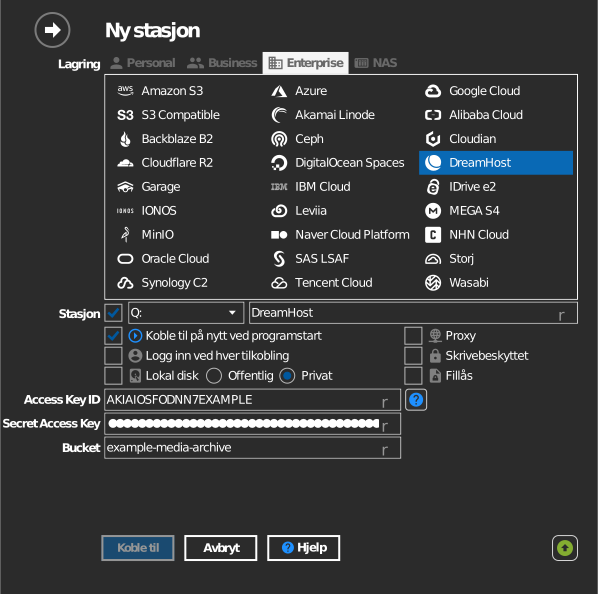
Manuell bucket-oppføring
Hvis nøkkelen din ikke har tillatelse til å liste buckets, krysser du av boksen til venstre for bucket-feltet, og skriver inn bucket-navnet direkte.
Innstillinger
| Innstilling | Beskrivelse | Standard |
|---|---|---|
| Access Key ID / Secret Access Key | Påloggingsinformasjon for DreamObjects | – |
| Bucket | Bucketen som skal monteres (liste eller manuell oppføring) | – |
| Skrivebeskyttet | Blokkerer skriving til den monterte stasjonen | av |
Feilsøking
| Symptom | Årsak | Løsning |
|---|---|---|
| Tom bucket-liste | Kontoen er på den andre klyngen | Kontroller klyngen som vises i DreamHost-panelet |
| Access Denied | Nøkkelen er tilbakekalt | Generer et nytt nøkkelpar i panelet |