Azure
Monter en Azure Storage-container eller fildeling som en Windows-stasjon.
Før du begynner
Forbered følgende på forhånd:
- Navnet på Lagringskontoen og en Nøkkel.
- Typen du monterer: Blob-container eller File-fildeling.
Hvor du finner nøkkelen – i Azure-portalen:
- Åpne lagringskontoen din.
- Gå til Security + networking → Access keys.
- Klikk Show på key1 (eller key2), og kopier nøkkelverdien.
Hjelp fra Microsoft
Koble til
- Klikk Legg til i verktøylinjen.
- Velg Enterprise → Azure.
- Angi navnet på Lagringskontoen og Nøkkel, og velg Type: Object (Container) for en Blob-container eller File for en fildeling.
- Klikk Koble til.
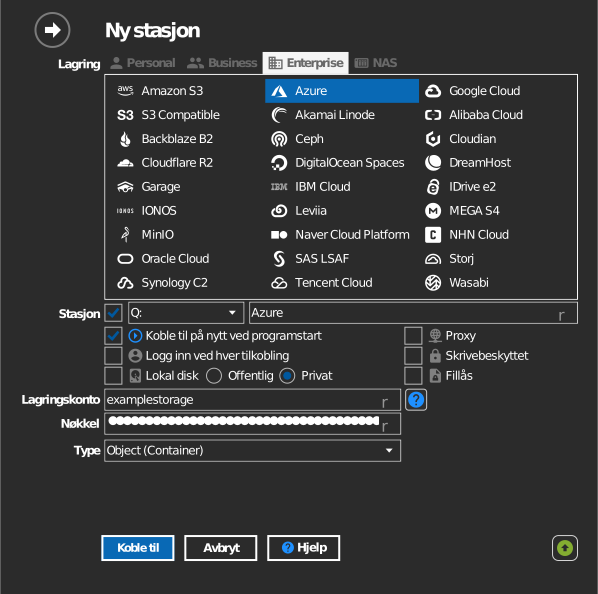
Innstillinger
| Innstilling | Beskrivelse | Standard |
|---|---|---|
| Lagringskonto / Nøkkel | Kontonavn pluss én av de to tilgangsnøklene | – |
| Type | Object (Container) = Blob-container, File = fildeling | Object (Container) |
| Container / Del | Containeren eller fildelingen som skal monteres | – |
| Skrivebeskyttet | Blokkerer skriving til den monterte stasjonen | av |
Oppførsel og begrensninger
- File-fildelinger (Azure Files) oppfører seg som SMB-delinger og støtter ekte kataloger.
- Regler for tilgangsnivå gjelder: Archive-tier-blober kan ikke åpnes før de er rehydrert – se Microsoft: rehydrate an archived blob.
Feilsøking
| Symptom | Årsak | Løsning |
|---|---|---|
| Autentisering mislyktes | Nøkkelen ble generert på nytt i portalen | Kopier gjeldende nøkkel fra Access keys, og oppdater stasjonen |
| En blob kan ikke åpnes | Bloben er i Archive-tier | Rehydrer den til Hot/Cool i portalen først |