Azure
Змонтуйте контейнер Azure Storage або файловий ресурс (file share) як диск Windows.
Перш ніж почати
Підготуйте заздалегідь:
- Ім'я облікового запису сховища (Storage Account) і Ключ (Key).
- Тип, який ви монтуєте: контейнер Blob або файловий ресурс File.
Де отримати ключ — на порталі Azure:
- Відкрийте свій обліковий запис сховища.
- Перейдіть до Security + networking → Access keys.
- Натисніть Show біля key1 (або key2) і скопіюйте значення ключа.
Довідка від Microsoft
Підключення
- Натисніть Додати на панелі інструментів.
- Виберіть Enterprise → Azure.
- Введіть ім'я в полі Обліковий запис сховища і значення в полі Ключ, потім виберіть Тип: Object (Container) для контейнера Blob або File для файлового ресурсу.
- Натисніть Підключити.
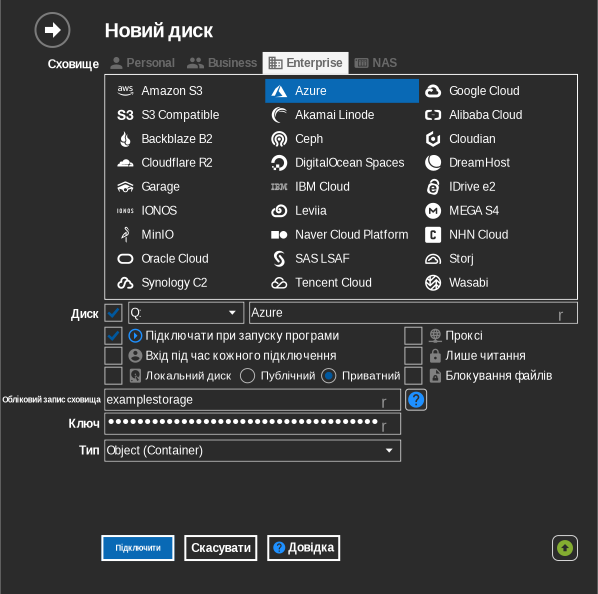
Параметри
| Параметр | Опис | За умовчанням |
|---|---|---|
| Обліковий запис сховища / Ключ | Ім'я облікового запису та один із двох його ключів доступу | — |
| Тип | Object (Container) = контейнер Blob, File = файловий ресурс | Object (Container) |
| Контейнер / Ресурс | Контейнер або файловий ресурс для монтування | — |
| Лише читання | Блокує запис на змонтований диск | вимк. |
Поведінка та обмеження
- Файлові ресурси File (Azure Files) поводяться як спільні ресурси SMB і підтримують справжні каталоги.
- Діють правила рівнів доступу: blob-об'єкти рівня Archive не можна відкрити, доки їх не буде регідратовано — див. Microsoft: регідратація архівованого blob-об'єкта.
Усунення неполадок
| Симптом | Причина | Рішення |
|---|---|---|
| Помилка автентифікації | Ключ було повторно згенеровано на порталі | Скопіюйте поточний ключ з Access keys і оновіть диск |
| Не вдається відкрити blob-об'єкт | Blob-об'єкт перебуває на рівні Archive | Спочатку регідратуйте його до рівня Hot/Cool на порталі |