Azure
Azure Storage のコンテナーまたはファイル共有を Windows ドライブとしてマウントします。
始める前に
事前に次のものを用意してください。
- ストレージアカウント名とキー、またはサブスクリプションとストレージアカウントを一覧表示できる Azure のサインイン
- マウントする種類(Blob コンテナーまたは File 共有)
キーの取得方法 — Azure portal で次の操作をします。
- ストレージアカウントを開きます。
- セキュリティとネットワーク → アクセス キー に移動します。
- キーの表示を選択し、key1(または key2)のキーの値をコピーします。
Microsoft のヘルプ
接続
- ツールバーの追加をクリックします。
- Enterprise → Azure を選択します。
- ストレージアカウント名とキーを入力し、タイプを選択します。Blob コンテナーの場合はオブジェクト (コンテナー)、File 共有の場合はファイルを選択します。または Azure アカウントでサインインし、一覧からサブスクリプション、ストレージアカウント、コンテナーを選びます。
- マウントをクリックします。
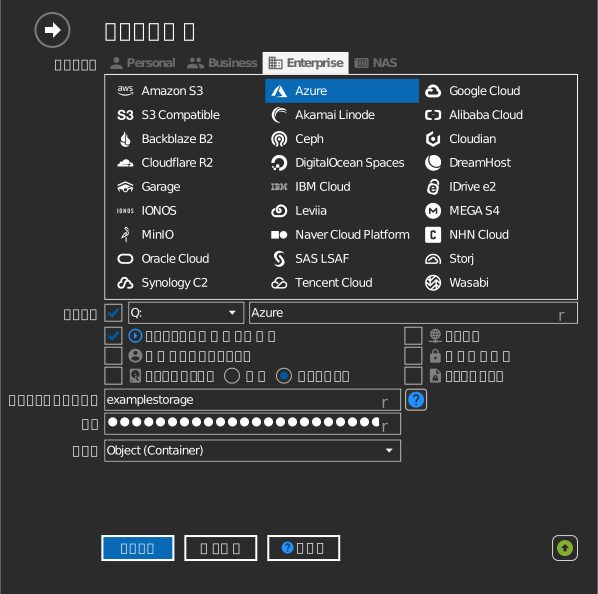
設定
| 設定 | 説明 | 既定値 |
|---|---|---|
| ストレージアカウント / キー | アカウント名と、2 つあるアクセスキーのどちらか一方 | — |
| タイプ | オブジェクト (コンテナー) = Blob コンテナー、ファイル = File 共有 | オブジェクト (コンテナー) |
| コンテナー / 共有 | マウントするコンテナーまたは共有 | — |
| 読み込み専用 | マウントしたドライブへの書き込みをブロックします | オフ |
動作と制限
- File 共有(Azure Files)は SMB 共有のように動作し、実際のディレクトリに対応しています。
- アクセス層の規則が適用されます。Archive 層の Blob は、リハイドレートするまで開けません。Microsoft: アーカイブされた Blob のリハイドレートを参照してください。
トラブルシューティング
| 症状 | 原因 | 対処 |
|---|---|---|
| 認証に失敗する | ポータルでキーが再生成された | アクセス キーから現在のキーをコピーし、ドライブの設定を更新する |
| サインイン後にコンテナー一覧が空 | アカウントにサブスクリプションのロールがない | ストレージアカウントに対する Reader(またはそれ以上)のロールを依頼する |
| Blob を開けない | Blob が Archive 層にある | 先にポータルで Hot / Cool 層にリハイドレートする |