Azure
将 Azure 存储容器或文件共享挂载为 Windows 驱动器。
准备工作
请提前准备以下内容:
- 存储账户名称和一个密钥,或者能够列出您的订阅和存储账户的 Azure 登录。
- 您要挂载的类型:Blob 容器或文件共享。
如何获取密钥——在 Azure 门户中:
- 打开您的存储账户。
- 进入安全性 + 网络 → 访问密钥。
- 点击 key1(或 key2)的显示并复制密钥值。
来自 Microsoft 的帮助
连接
- 点击工具栏上的添加。
- 选择Enterprise → Azure。
- 输入存储账户名称和密钥,并选择类型:Blob 容器选择对象(容器),文件共享选择文件。也可以改用 Azure 账户登录,从列表中选择订阅、存储账户和容器。
- 点击连接。
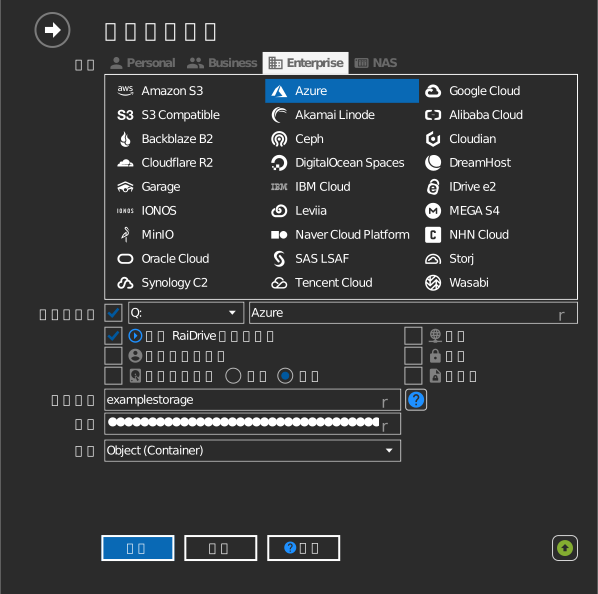
设置
| 设置项 | 说明 | 默认值 |
|---|---|---|
| 存储账户 / 密钥 | 账户名称及其两个访问密钥之一 | — |
| 类型 | 对象(容器) = Blob 容器,文件 = 文件共享 | 对象(容器) |
| 容器 / 共享 | 要挂载的容器或共享 | — |
| 只读 | 阻止对已挂载驱动器的写入 | 关闭 |
行为与限制
- 文件共享(Azure Files)的行为类似 SMB 共享,支持真正的目录。
- 会应用访问层规则:Archive 层的 blob 在恢复(rehydrate)之前无法打开——参见 Microsoft:恢复已归档的 blob。
故障排除
| 症状 | 原因 | 解决方法 |
|---|---|---|
| 身份验证失败 | 密钥已在门户中重新生成 | 从访问密钥复制当前密钥并更新驱动器设置 |
| 登录后容器列表为空 | 账户在该订阅上没有角色权限 | 请求获得该存储账户的读者(或更高)权限 |
| 某个 blob 无法打开 | 该 blob 处于 Archive 层 | 请先在门户中将其恢复为 Hot/Cool 层 |