Dropbox(Business)
将 Dropbox 团队账户挂载为 Windows 驱动器——包括您的成员空间以及您有权访问的团队文件夹。在 RaiDrive 中,这是Business选项卡中的 Dropbox 条目。
准备工作
请提前准备以下内容:
- 一个 Dropbox 团队账户。
- 如果您的团队限制第三方应用,请让团队管理员允许 RaiDrive。
来自 Dropbox 的帮助
连接
- 点击工具栏上的添加。
- 选择Business → Dropbox。
- 设置盘符和名称,然后点击连接。
- 浏览器会打开——使用您的团队账户登录并点击允许。
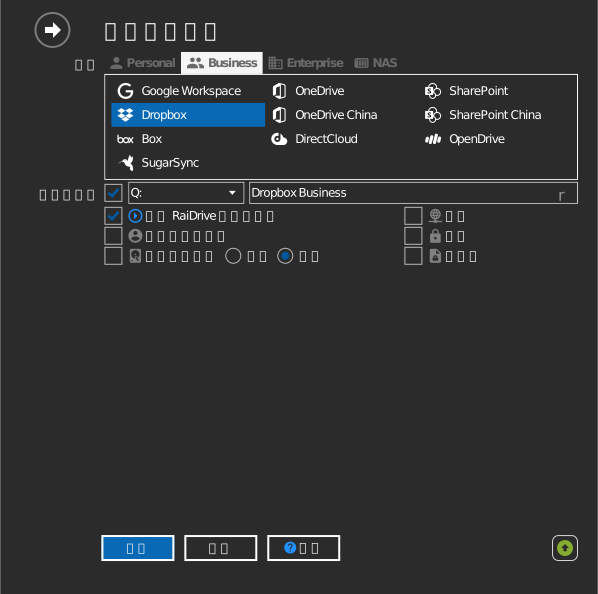
设置
| 设置项 | 说明 | 默认值 |
|---|---|---|
| 盘符 | 驱动器在 Windows 中的挂载位置 | 第一个可用盘符 |
| 名称 | 文件资源管理器中显示的名称 | Dropbox |
| 只读 | 阻止对已挂载驱动器的写入 | 关闭 |
行为与限制
- 团队文件夹权限由 Dropbox 强制执行——只读成员身份在该驱动器上仍保持只读。
- 与个人版 Dropbox 相同的临时文件规则同样适用:以
~$或.~开头的名称,以及~*.tmp形式的名称都不会被保存——参见 Dropbox:解决文件不同步问题。
故障排除
| 症状 | 原因 | 解决方法 |
|---|---|---|
| 登录被团队策略拒绝 | 第三方应用受限 | 请团队管理员在管理控制台中批准 RaiDrive |
| 某个团队文件夹缺失 | 您不是该文件夹的成员 | 请文件夹所有者将您添加为成员,然后重新连接 |