Nextcloud
通过 WebDAV 将 Nextcloud 服务器挂载为 Windows 驱动器。
准备工作
请提前准备以下内容:
- 您的 Nextcloud 服务器地址和账户。Nextcloud 上 WebDAV 始终处于启用状态——无需任何服务器配置。无论您的 Nextcloud 是托管的还是自行搭建的,连接方式都相同;区别只在于地址的来源:
- 托管 Nextcloud(服务商 或 Simple Signup 账户)—— 服务器地址在您的注册邮件或服务商门户中;TLS 已为您配置好。
- 自建——使用您自己的服务器地址;如需从网络外部访问,需要有效的 TLS 证书以及 DDNS / 端口转发。
- 如果您的账户启用了双重身份验证,请创建一个应用密码(设置 → 安全性),并使用它代替登录密码。
来自 Nextcloud 的帮助
连接
- 点击工具栏上的添加。
- 选择 NAS → Nextcloud。
- 选择 https,输入服务器地址,输入您的用户名和密码(或应用密码)。
- 点击连接。
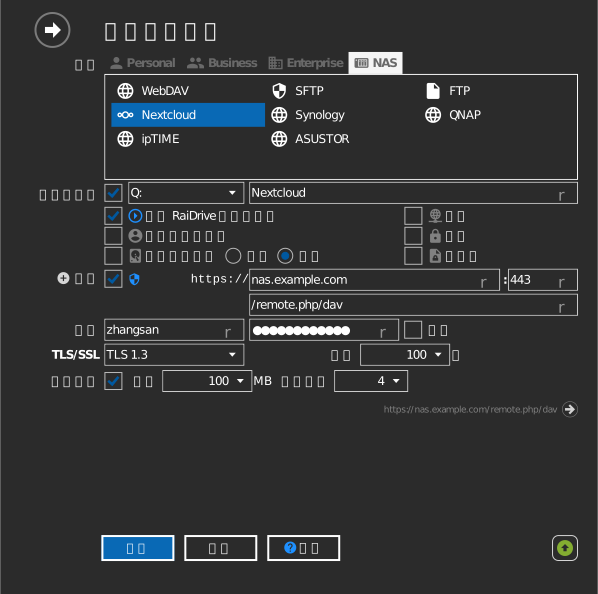
设置
| 设置项 | 说明 | 默认值 |
|---|---|---|
| 协议 | https 或 http | https |
| 地址 / 端口 | Nextcloud 服务器主机 | — |
| 路径 | 挂载为驱动器根目录的服务器文件夹 | 您的文件 |
| TLS/SSL | https 使用的 TLS 版本 | 自动 |
| 分块上传 | 将上传拆分为多个部分(每个 5MB-5GB,并行传输数可调)——有助于大文件或不稳定的连接 | 关闭 |
| 只读 | 阻止对已挂载驱动器的写入 | 关闭 |
备用地址
点击地址旁的 +,添加第二行用于填写备用服务器地址。路径与主地址相同。如果 RaiDrive 无法使用主地址连接,会自动尝试备用地址。
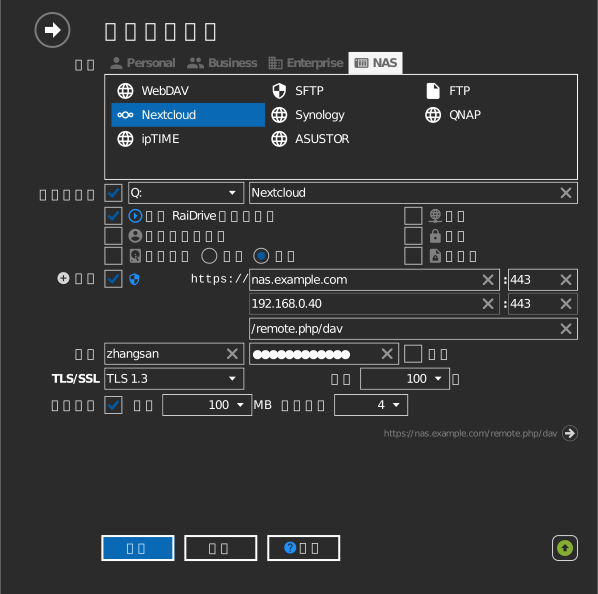
行为与限制
- 共享和群组文件夹的显示方式与 Nextcloud 网页界面完全一致,并会强制执行其权限。
- 服务器端加密或外部存储后端可能会使部分操作比普通文件夹更慢。
故障排除
| 症状 | 原因 | 解决方法 |
|---|---|---|
| 启用双重验证后登录失败 | 使用了登录密码 | 创建并使用应用密码 |
| 在代理后面连接失败 | 反向代理阻止了 WebDAV 方法 | 在代理配置中允许 PROPFIND/MKCOL/MOVE/COPY |