解除对存储账户的访问权限
阻止 RaiDrive 访问您的云存储或 NAS。先删除驱动器,再在存储服务一侧移除 RaiDrive 的应用权限、访问密钥或密码。
如需不再使用 Google、Apple 或其他账户登录 RaiDrive,请参阅解除对登录账户的访问权限。
为什么需要两个步骤
连接驱动器时,RaiDrive 会把您授予的访问权限保存在您的电脑上。存储服务也会记住这项权限。
- 在 RaiDrive 中删除驱动器只会移除您电脑上的那份副本。
- 存储服务会继续接受该访问权限,直到您在存储服务一侧将其移除。
如果您不再通过 RaiDrive 使用某个存储服务,或者别人可能拿到了您的登录信息,请两个步骤都完成。
| 连接方式 | 存储服务 | 需要在存储服务一侧移除的内容 |
|---|---|---|
| 您在浏览器中登录并允许了 RaiDrive | Google Drive、Google Workspace、Google Cloud、OneDrive、SharePoint、Dropbox、Box、Koofr、pCloud、Yandex Disk | 应用权限 |
| 您输入了访问密钥和秘密访问密钥 | Amazon S3、S3 Compatible、Azure,以及 Enterprise 中的其他服务 | 访问密钥 |
| 您输入了用户名和密码 | MEGA、Filen、Mail.ru Cloud、SugarSync、OpenDrive、UlozTo、DirectCloud、SAS LSAF,以及 NAS 中的服务 | 密码 |
步骤 1:从 RaiDrive 中移除驱动器
在您添加过该驱动器的每台电脑上,从驱动器列表中移除该驱动器:
- 如果驱动器已连接,请先点击断开连接(①)。删除仅对已断开连接的驱动器有效。
- 点击删除(②)。
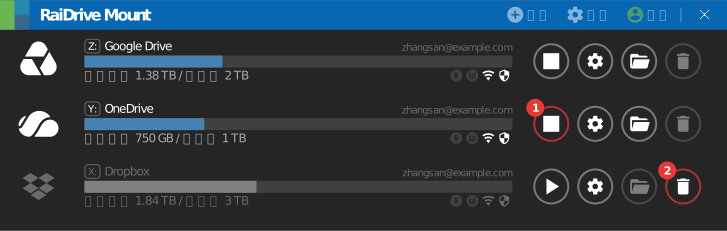
参见驱动器按钮。
同时请移除该访问权限的其他副本:
- 含登录凭据的导出文件——如果您导出驱动器列表时勾选了包括登录凭据,该文件中就包含访问权限。请删除附有该文件的邮件,以及所有已下载的副本。参见导出/导入。
- 代理密码——如果您在设置 → 代理中输入了用户名和密码,RaiDrive 也会保存它们。该账户属于您的网络,而不属于某个存储服务。请联系网络管理员更改其密码。
步骤 2:在存储服务一侧移除访问权限
此操作会影响所有电脑和所有应用
存储服务会为所有使用该权限的人移除访问权限:
- 应用权限——RaiDrive 将在您所有的电脑上停止使用该账户。下次连接时,您需要重新登录并允许 RaiDrive。
- 访问密钥——所有使用同一密钥的应用都会停止工作。请为 RaiDrive 使用单独的密钥。
- 密码——使用该密码的其他应用和设备可能会退出登录。
应用权限
您曾在浏览器中登录存储服务,并点击了允许或接受。存储服务会在可访问您账户的应用中列出 RaiDrive。请将 RaiDrive 从该列表中移除。
Google
适用于 Google Drive、Google Workspace、Google Cloud 和 Google Photos。
- 在您的 Google 账号中打开 Linked apps。
- 点击 RaiDrive 或 RaiDrive (Business)。
- 在 RaiDrive已获得对您 Google 账号的部分访问权限 下,点击 查看详情。
- 点击 撤销所有访问权限。

如果您也用这个 Google 账号登录 RaiDrive,请在第 3 步中点击 全部删除,一并移除两者。如果只想移除登录,请参阅登录页面中的 Google。
Google Workspace 管理员可以为某个用户移除访问权限,或为整个组织阻止 RaiDrive:
- 针对某个用户——转到 Directory > Users,点击该用户,然后点击 Security。在 Connected applications 中,将鼠标指向 RaiDrive 并点击 Remove。如果该用户再次登录 RaiDrive,访问权限会恢复。
- 针对整个组织——转到 Security > Access and data control > API controls,然后点击 Manage App Access。将鼠标指向 RaiDrive,点击 Change access,选择 Blocked,然后确认。
Microsoft 个人账户
适用于使用个人 Microsoft 账户的 OneDrive。
- 在 Microsoft 账户的 隐私 部分中打开 App access。
- 点击 RaiDrive 旁边的 详细信息。
- 点击 停止共享。

如果 RaiDrive 列出了两次,请对两项都点击 停止共享。两项显示的权限相同,您无法分辨哪一项是 OneDrive 访问权限。这也会移除您用此账户进行的 RaiDrive 登录,下次需要重新登录。
移除权限最多可能需要 1 小时。
Microsoft 工作或学校账户
适用于 OneDrive (Business)、SharePoint、OneDrive China 和 SharePoint China。
- 打开“我的应用”门户。
- 在 RaiDrive 磁贴上,点击 ⋮。
- 点击 Manage your application。
- 点击 Revoke consent。
如果列表中没有 RaiDrive,或者权限是由您的管理员同意的,请联系您的管理员。
Microsoft Entra 管理员使用 Microsoft Entra admin center(21Vianet:entra.microsoftonline.cn):
- 对所有人停用 RaiDrive——转到 Entra ID > Enterprise apps > All applications,选择 RaiDrive,然后点击 Properties。将 Enabled for users to sign-in? 设为 No,然后点击 Save。RaiDrive 将无法获取新的令牌。
- 让某个用户退出所有应用——转到 Entra ID > 用户 > 所有用户,选择该用户,然后在概述页面中点击撤销会话。该用户需要重新登录所有应用,包括 RaiDrive。
管理中心无法撤销用户同意选项卡中的权限。Microsoft 的文章介绍了如何使用 PowerShell 或 Microsoft Graph 撤销这些权限。
来自 Microsoft 的帮助
Dropbox
适用于 Dropbox 和 Dropbox (Business)。
- 在您的 Dropbox 设置中打开 Apps。
- 点击 RaiDrive 旁边的箭头。
- 点击取消关联。

Dropbox 团队管理员可以为团队阻止 RaiDrive:在 Admin console 中转到 Settings > Integrations,然后阻止 RaiDrive。阻止不会断开已经连接的成员。请让他们按上面的步骤断开 RaiDrive。
来自 Dropbox 的帮助
Box
- 在 Box 账户设置中打开 Security。
- 在 登录活动 中,点击每个 RaiDrive 行旁边的 X,然后确认。

RaiDrive 可能出现多次,每次登录一行。如果 RaiDrive 也列在 Integrations 选项卡中,请在那里点击 Remove。
Box 管理员可以为整个企业关闭 RaiDrive:在 Admin Console 中转到 Integrations,然后将 RaiDrive 的 Availability Status 设为 Disabled。即使用户之前已添加,也无法再使用 RaiDrive。
Koofr
- 在 Koofr 偏好设置中打开 Security。
- 在 Applications 中,点击 RaiDrive 旁边的 [-]。
- 点击 Yes。
更改 Koofr 密码会让您退出网页版,但不会移除应用的访问权限。
Yandex Disk
- 打开您的 Yandex ID 的 Security 选项卡。
- 在 Access to your data 中,点击 Manage permissions。
- 选择 RaiDrive,然后点击 Remove。
更改密码,或点击 Log out on all devices,也会撤销所有应用的访问权限。
来自 Yandex 的帮助
pCloud
- 在 pCloud 设置中打开 Linked Accounts。
- 在 Linked Apps 中,点击 RaiDrive 的 Delete 列中的 ✕,然后确认。

来自 pCloud 的帮助
Naver MYBOX
打开 NAVER 的账户设置,在已连接的应用中移除 RaiDrive。如果在那里找不到 RaiDrive,请更改您的密码。
来自 NAVER 的帮助
访问密钥
任何拥有访问密钥和秘密访问密钥的人都可以访问您的存储服务。请在存储服务一侧移除该密钥。
- 如果您仍在通过 RaiDrive 使用此存储服务,请先在存储服务控制台中创建一个新密钥。存储指南中的准备工作说明了在哪里创建。
- 将新密钥填入 RaiDrive,以及所有使用旧密钥的其他应用。
- 如果控制台提供此功能,请先停用旧密钥。确认您的应用仍能正常工作。
- 删除旧密钥。
Azure 的密钥无法删除。请在存储账户的安全性 + 网络 > 访问密钥中,点击该密钥的重新生成。这也会使用该密钥签名的账户 SAS 和服务 SAS 令牌失效。
关于访问密钥的帮助
密码
请在该服务上更改密码。RaiDrive 以及所有使用旧密码的其他应用都将无法登录。
有些服务允许您在不更改密码的情况下结束 RaiDrive 的访问。MEGA 和 QNAP 会显示您账户的会话;其他服务则使用单独的应用密码或密钥:
- 应用密码(Mail.ru Cloud、Nextcloud、Yandex Disk)——如果您给 RaiDrive 设置了应用密码,只需删除该应用密码。在 Nextcloud 中,打开 Personal settings > Security,然后打开设备或会话旁边的菜单,撤销其访问权限。
- MEGA——在 MEGA 设置中打开 Security。在 Session history 中,点击 RaiDrive 会话上的 Log out。
- QNAP——点击您的用户名,然后依次点击 Login and Security > Password > Log Me Out。这会让您的账户在所有应用、浏览器和设备上退出登录。
- 使用私钥的 SFTP——从服务器上的
~/.ssh/authorized_keys中删除公钥那一行。 - DirectCloud——请管理员签发新的服务密钥。