Zugriff auf ein Speicherkonto entfernen
Verhindern Sie, dass RaiDrive auf Ihren Cloud-Speicher oder Ihr NAS zugreift. Löschen Sie das Laufwerk und entfernen Sie dann auf der Speicherseite die App-Berechtigung, den Zugriffsschlüssel oder das Passwort von RaiDrive.
Wie Sie sich nicht mehr mit einem Google-, Apple- oder anderen Konto bei RaiDrive anmelden, steht unter Zugriff auf ein Anmeldekonto entfernen.
Warum es zwei Schritte gibt
Wenn Sie ein Laufwerk verbinden, speichert RaiDrive den Zugriff, den Sie gewähren, auf Ihrem PC. Auch der Speicher merkt sich ihn.
- Das Löschen des Laufwerks in RaiDrive entfernt nur die Kopie auf Ihrem PC.
- Der Speicher akzeptiert den Zugriff, bis Sie ihn dort entfernen.
Führen Sie beide Schritte aus, wenn Sie RaiDrive mit einem Speicher nicht mehr nutzen oder wenn jemand anderes Ihre Anmeldedaten haben könnte.
| So haben Sie verbunden | Speicher | Was Sie auf der Speicherseite entfernen |
|---|---|---|
| Sie haben sich im Browser angemeldet und RaiDrive zugelassen | Google Drive, Google Workspace, Google Cloud, OneDrive, SharePoint, Dropbox, Box, Koofr, pCloud, Yandex Disk | App-Berechtigung |
| Sie haben einen Zugriffsschlüssel und einen geheimen Schlüssel eingegeben | Amazon S3, S3 Compatible, Azure und die anderen Dienste unter Enterprise | Zugriffsschlüssel |
| Sie haben einen Benutzernamen und ein Passwort eingegeben | MEGA, Filen, Mail.ru Cloud, SugarSync, OpenDrive, UlozTo, DirectCloud, SAS LSAF und die Dienste unter NAS | Passwort |
Schritt 1: Laufwerk aus RaiDrive entfernen
Entfernen Sie das Laufwerk auf jedem PC, auf dem Sie es hinzugefügt haben, aus der Laufwerksliste:
- Wenn das Laufwerk verbunden ist, klicken Sie auf Trennen (①). Löschen funktioniert nur bei einem getrennten Laufwerk.
- Klicken Sie auf Löschen (②).
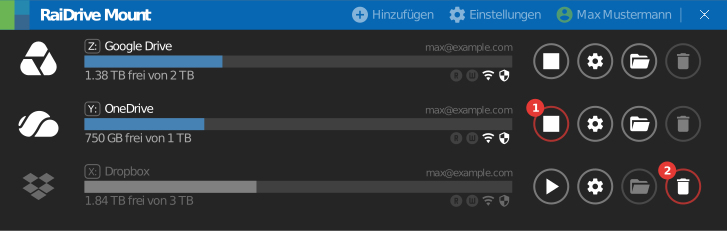
Siehe Laufwerksschaltflächen.
Entfernen Sie auch die anderen Kopien des Zugriffs:
- Exportdatei mit Anmeldeinformationen — wenn Sie die Laufwerksliste mit aktiviertem Einschließlich Anmeldeinformationen exportiert haben, enthält die Datei den Zugriff. Löschen Sie die E-Mail, an die die Datei angehängt ist, und jede heruntergeladene Kopie. Siehe Exportieren/Importieren.
- Proxy-Passwort — wenn Sie unter Einstellungen → Proxy einen Benutzernamen und ein Passwort eingegeben haben, speichert RaiDrive auch diese. Dieses Konto gehört zu Ihrem Netzwerk, nicht zu einem Speicher. Bitten Sie Ihren Netzwerkadministrator, das Passwort zu ändern.
Schritt 2: Zugriff auf der Speicherseite entfernen
Das betrifft jeden PC und jede App
Der Speicher entfernt den Zugriff für alle, die ihn nutzen:
- App-Berechtigung — RaiDrive funktioniert mit diesem Konto auf keinem Ihrer PCs mehr. Beim nächsten Verbinden melden Sie sich an und lassen RaiDrive erneut zu.
- Zugriffsschlüssel — jede App, die denselben Schlüssel verwendet, funktioniert nicht mehr. Verwenden Sie für RaiDrive einen eigenen Schlüssel.
- Passwort — andere Apps und Geräte, die das Passwort verwenden, werden möglicherweise abgemeldet.
App-Berechtigung
Sie haben sich im Browser beim Speicher angemeldet und auf Zulassen oder Akzeptieren geklickt. Der Speicher führt RaiDrive unter den Apps auf, die auf Ihr Konto zugreifen können. Entfernen Sie RaiDrive aus dieser Liste.
Google
Für Google Drive, Google Workspace, Google Cloud und Google Photos.
- Öffnen Sie Linked apps in Ihrem Google-Konto.
- Klicken Sie auf RaiDrive oder RaiDrive (Business).
- Klicken Sie unter RaiDrive hat einige Zugriffsberechtigungen für Ihr Google-Konto auf Details ansehen.
- Klicken Sie auf Alle Zugriffsrechte entfernen.

Wenn Sie sich mit diesem Google-Konto auch bei RaiDrive anmelden, klicken Sie in Schritt 3 auf Alle löschen, um beides zu entfernen. Um nur die Anmeldung zu entfernen, siehe Google auf der Seite zu Anmeldekonten.
Google-Workspace-Administratoren können den Zugriff für einen Nutzer entfernen oder RaiDrive für die Organisation blockieren:
- Für einen Nutzer — gehen Sie zu Verzeichnis > Nutzer, klicken Sie auf den Nutzer und dann auf Sicherheit. Zeigen Sie unter Verbundene Apps auf RaiDrive und klicken Sie auf Entfernen. Der Zugriff kehrt zurück, wenn sich der Nutzer erneut bei RaiDrive anmeldet.
- Für die Organisation — gehen Sie zu Sicherheit > Zugriffs- und Datenkontrolle > API-Steuerung und klicken Sie auf App-Zugriff verwalten. Zeigen Sie auf RaiDrive, klicken Sie auf Zugriff ändern, wählen Sie Blockiert und bestätigen Sie.
Hilfe von Google
Persönliches Microsoft-Konto
Für OneDrive mit einem persönlichen Microsoft-Konto.
- Öffnen Sie App access im Bereich Datenschutz Ihres Microsoft-Kontos.
- Klicken Sie neben RaiDrive auf Details.
- Klicken Sie auf Teilen beenden.

Wenn RaiDrive zweimal aufgeführt ist, beenden Sie die Freigabe für beide. Die beiden Einträge zeigen dieselben Berechtigungen, daher erkennen Sie nicht, welcher der OneDrive-Zugriff ist. Das entfernt auch Ihre RaiDrive-Anmeldung mit diesem Konto; Sie melden sich beim nächsten Mal erneut an.
Das Entfernen der Berechtigung kann bis zu 1 Stunde dauern.
Microsoft-Geschäfts- oder Schulkonto
Für OneDrive (Business), SharePoint, OneDrive China und SharePoint China.
- Öffnen Sie das Portal Meine Apps.
- Klicken Sie auf der Kachel RaiDrive auf ⋮.
- Klicken Sie auf Manage your application.
- Klicken Sie auf Revoke consent.
Wenn RaiDrive nicht in der Liste steht oder Ihr Administrator der Berechtigung zugestimmt hat, wenden Sie sich an Ihren Administrator.
Microsoft-Entra-Administratoren verwenden das Microsoft Entra Admin Center (21Vianet: entra.microsoftonline.cn):
- RaiDrive für alle stoppen — gehen Sie zu Entra ID > Enterprise-Apps > Alle Anwendungen, wählen Sie RaiDrive und klicken Sie auf Eigenschaften. Setzen Sie Aktiviert für die Anmeldung von Benutzern? auf Nein und klicken Sie auf Speichern. RaiDrive kann keine neuen Token mehr erhalten.
- Einen Benutzer von allen Apps abmelden — gehen Sie zu Entra ID > Benutzer > Alle Benutzer, wählen Sie den Benutzer und klicken Sie auf der Seite Benutzerübersicht auf Sitzungen widerrufen. Der Benutzer meldet sich bei jeder App erneut an, auch bei RaiDrive.
Das Admin Center kann Berechtigungen im Tab Benutzerzustimmung nicht widerrufen. Der Artikel von Microsoft zeigt, wie Sie sie mit PowerShell oder Microsoft Graph widerrufen.
Hilfe von Microsoft
Dropbox
Für Dropbox und Dropbox (Business).
- Öffnen Sie Apps in Ihren Dropbox-Einstellungen.
- Klicken Sie auf den Pfeil neben RaiDrive.
- Klicken Sie auf Verknüpfung aufheben.

Dropbox-Team-Administratoren können RaiDrive für das Team blockieren: Gehen Sie in der Verwaltungskonsole zu Einstellungen > Integrationen und blockieren Sie RaiDrive. Das Blockieren trennt keine Mitglieder, die bereits verbunden sind. Bitten Sie diese, RaiDrive mit den obigen Schritten zu trennen.
Box
- Öffnen Sie Security in Ihren Box-Kontoeinstellungen.
- Klicken Sie unter Anmeldeaktivität neben jeder RaiDrive-Zeile auf X und bestätigen Sie.

RaiDrive kann mehrmals erscheinen, eine Zeile pro Anmeldung. Wenn RaiDrive auch im Tab Integrations aufgeführt ist, klicken Sie dort auf Remove.
Box-Administratoren können RaiDrive für das Unternehmen ausschalten: Gehen Sie in der Admin Console zu Integrations und setzen Sie den Availability Status von RaiDrive auf Disabled. Benutzer können RaiDrive dann nicht verwenden, auch wenn sie es schon früher hinzugefügt haben.
Koofr
- Öffnen Sie Security in Ihren Koofr-Einstellungen.
- Klicken Sie unter Applications neben RaiDrive auf [-].
- Klicken Sie auf Yes.
Wenn Sie Ihr Koofr-Passwort ändern, werden Sie im Web abgemeldet, aber der App-Zugriff bleibt bestehen.
Hilfe von Koofr
Yandex Disk
- Öffnen Sie den Tab Security Ihrer Yandex ID.
- Klicken Sie unter Access to your data auf Manage permissions.
- Wählen Sie RaiDrive und klicken Sie auf Remove.
Wenn Sie Ihr Passwort ändern oder auf Log out on all devices klicken, wird auch der Zugriff jeder App widerrufen.
Hilfe von Yandex
pCloud
- Öffnen Sie Linked Accounts in Ihren pCloud-Einstellungen.
- Klicken Sie unter Linked Apps in der Spalte Delete bei RaiDrive auf ✕ und bestätigen Sie.

Hilfe von pCloud
Naver MYBOX
Öffnen Sie die Kontoeinstellungen von NAVER und entfernen Sie RaiDrive aus den verbundenen Apps. Wenn Sie RaiDrive dort nicht finden, ändern Sie Ihr Passwort.
Hilfe von NAVER
Zugriffsschlüssel
Wer den Zugriffsschlüssel und den geheimen Schlüssel hat, kann auf Ihren Speicher zugreifen. Entfernen Sie den Schlüssel auf der Speicherseite.
- Wenn Sie RaiDrive weiterhin mit diesem Speicher verwenden, erstellen Sie in der Konsole des Speichers einen neuen Schlüssel. Bevor Sie beginnen in der Speicheranleitung zeigt, wo.
- Tragen Sie den neuen Schlüssel in RaiDrive und in jeder anderen App ein, die den alten Schlüssel verwendet.
- Deaktivieren Sie den alten Schlüssel, wenn die Konsole das anbietet. Prüfen Sie, ob Ihre Apps weiterhin funktionieren.
- Löschen Sie den alten Schlüssel.
Azure-Schlüssel können nicht gelöscht werden. Klicken Sie beim Schlüssel unter Sicherheit + Netzwerk > Zugriffsschlüssel des Speicherkontos auf Neu generieren. Dadurch werden auch die Konto-SAS- und Dienst-SAS-Token ungültig, die mit diesem Schlüssel signiert wurden.
Hilfe zu Zugriffsschlüsseln
Passwort
Ändern Sie das Passwort beim Dienst. RaiDrive und jede andere App, die das alte Passwort verwendet, können sich dann nicht mehr anmelden.
Bei manchen Diensten können Sie den Zugriff von RaiDrive beenden, ohne das Passwort zu ändern. MEGA und QNAP zeigen die Sitzungen Ihres Kontos; andere verwenden ein separates App-Passwort oder einen separaten Schlüssel:
- App-Passwort (Mail.ru Cloud, Nextcloud, Yandex Disk) — wenn Sie RaiDrive ein App-Passwort gegeben haben, löschen Sie nur dieses App-Passwort. Öffnen Sie bei Nextcloud Personal settings > Security und dann das Menü neben dem Gerät oder der Sitzung, um den Zugriff zu widerrufen.
- MEGA — öffnen Sie Security in Ihren MEGA-Einstellungen. Klicken Sie unter Session history bei der RaiDrive-Sitzung auf Log out.
- QNAP — klicken Sie auf Ihren Benutzernamen, dann auf Login and Security > Password > Log Me Out. Das meldet Ihr Konto in allen Apps, Browsern und Geräten ab.
- SFTP mit privatem Schlüssel — entfernen Sie die Zeile mit dem
öffentlichen Schlüssel aus
~/.ssh/authorized_keysauf dem Server. - DirectCloud — bitten Sie Ihren Administrator, einen neuen Dienstschlüssel auszustellen.