MEGA S4
Binden Sie einen MEGA-S4-Object-Storage-Bucket als Windows-Laufwerk ein.
Bevor Sie beginnen
Bereiten Sie Folgendes im Voraus vor:
- Ein S4-Zugriffsschlüssel-ID/Geheimer Zugangsschlüssel-Paar.
Wo Sie die Schlüssel erhalten — in der S4-Konsole (mega.nz):
- Klicken Sie im linken Bereich auf Objektspeicher.
- Klicken Sie im linken Bereich auf Schlüssel.
- Klicken Sie auf Schlüssel erstellen.
- Geben Sie einen Namen für den Schlüssel ein.
- Wählen Sie, ob der Schlüssel für den root user oder für einen sub-user gilt. Wählen Sie bei einem sub-user auch den vorhandenen Benutzer aus, dem der Schlüssel hinzugefügt wird.
- Kopieren Sie den Access key und den Secret key. Sie können auch auf Download klicken, um beide in einer Datei mit Anmeldedaten zu speichern.
Geben Sie in RaiDrive den Access key unter Zugriffsschlüssel-ID und den Secret key unter Geheimer Zugangsschlüssel ein.
Hilfe von MEGA
Verbinden
- Klicken Sie in der Symbolleiste auf Hinzufügen.
- Wählen Sie Enterprise → MEGA S4.
- Wählen Sie unter Endpunkt die Stadt, die Ihnen am nächsten liegt. Der Endpunkt ist der MEGA-S4-Server, mit dem sich das Laufwerk verbindet.
- Geben Sie die Werte Zugriffsschlüssel-ID und Geheimer Zugangsschlüssel ein, klicken Sie dann auf die Schaltfläche Aktualisieren neben dem Bucket-Feld.
- Wählen Sie den Bucket und klicken Sie auf Verbinden.
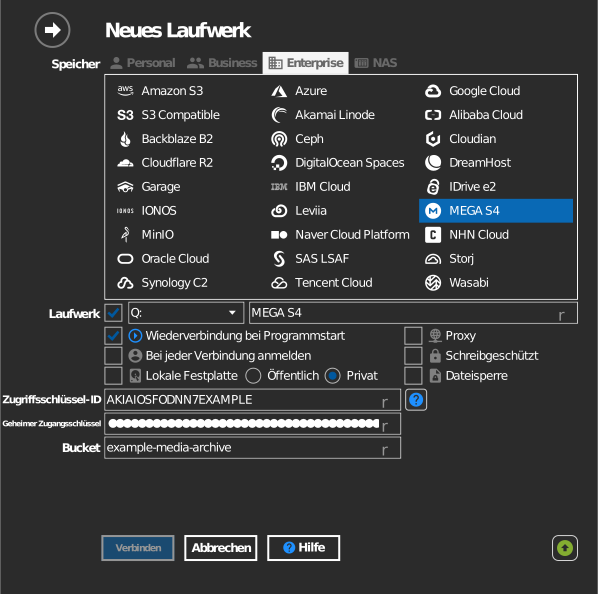
Manuelle Bucket-Eingabe
Darf Ihr Schlüssel keine Buckets auflisten, aktivieren Sie das Kästchen links neben dem Bucket-Feld und geben Sie den Bucket-Namen direkt ein.
Einstellungen
| Einstellung | Beschreibung | Standard |
|---|---|---|
| Endpunkt | Der MEGA-S4-Server, mit dem sich das Laufwerk verbindet. Jeder Eintrag zeigt die Stadt und die Serveradresse | Amsterdam (s3.eu-amsterdam-1.megas4.com) |
| Zugriffsschlüssel-ID / Geheimer Zugangsschlüssel | S4-Anmeldedaten | — |
| Bucket | Der einzubindende Bucket (aus Liste oder manuelle Eingabe) | — |
| Schreibgeschützt | Blockiert Schreibvorgänge auf dem eingebundenen Laufwerk | aus |
Verhalten & Einschränkungen
- Das Laufwerk spricht mit dem gewählten Endpunkt (
s3.<region>.megas4.com). Jeder Endpunkt ist ein regionaler Cache, daher ist meist der nächstgelegene am schnellsten. - Buckets sind nicht an eine Region gebunden. Daher erreicht jeder Endpunkt jeden Bucket. Sie können den Endpunkt später in den Laufwerkseigenschaften ändern und denselben Bucket behalten.
- Die Schaltfläche ? neben Endpunkt öffnet MEGA S4 endpoint URLs, die Liste der aktuellen Endpunkte von MEGA.
- Ein Laufwerk mit der alten MEGA-S4-Adresse (
s4.mega.io) wechselt zum Endpunkt in derselben Stadt. RaiDrive speichert die neue Adresse, wenn Sie das Laufwerk das nächste Mal verbinden.
Fehlerbehebung
| Symptom | Ursache | Lösung |
|---|---|---|
| Bucket-Liste leer | Schlüssel eingeschränkt | Den Bucket-Namen manuell eingeben |
| Access Denied | Schlüssel hat keine Bucket-Berechtigung | Die Richtlinie des Schlüssels in der S4-Konsole prüfen |