Ihr erstes Laufwerk erstellen
Fügen Sie in RaiDrive einen Speicherdienst hinzu und binden Sie ihn als Windows-Laufwerksbuchstaben ein. Melden Sie sich zuerst bei RaiDrive an — bis zur Anmeldung zeigt die App statt der Laufwerksliste den Willkommensbildschirm (siehe Anmelden).
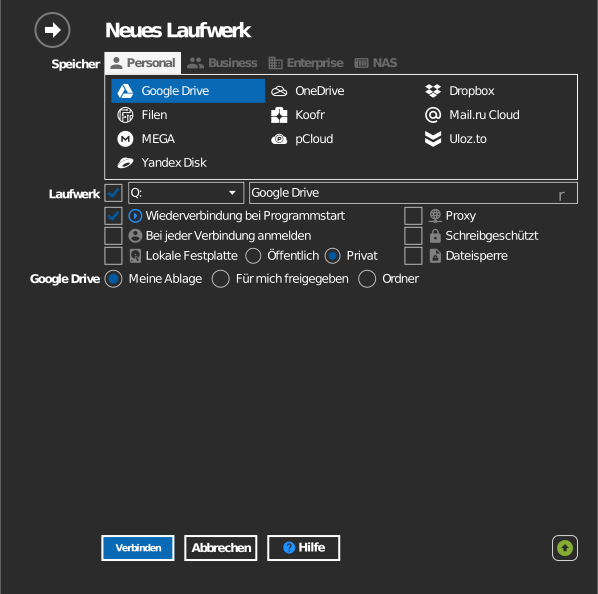
- Klicken Sie in der Symbolleiste auf Hinzufügen.
- Wählen Sie einen Speicherdienst aus. Die Dienste sind wie in diesem Handbuch gruppiert: Personal, Business, Enterprise und NAS.
- Wählen Sie einen Laufwerksbuchstaben und einen Namen. Die übrigen Elemente dieses Bildschirms werden unter Optionen erklärt.
- Verbinden Sie sich mit Ihrem Speicher:
- Ein Cloud-Konto (zum Beispiel Google Drive): Klicken Sie auf Verbinden. Ein Browserfenster öffnet sich; melden Sie sich dort an.
- Ein NAS oder Objektspeicher: Geben Sie zuerst die Adresse und die Anmeldedaten ein und klicken Sie dann auf Verbinden.
Das neue Laufwerk erscheint im Explorer. Dateien werden erst heruntergeladen, wenn Sie sie öffnen — das Einbinden kopiert Ihren Speicher nicht auf die Festplatte.

Tipp
Jeder Dienst hat eine eigene Anleitung mit den erforderlichen Anmeldedaten und Einstellungen — siehe Speicher.
Laufwerksschaltflächen
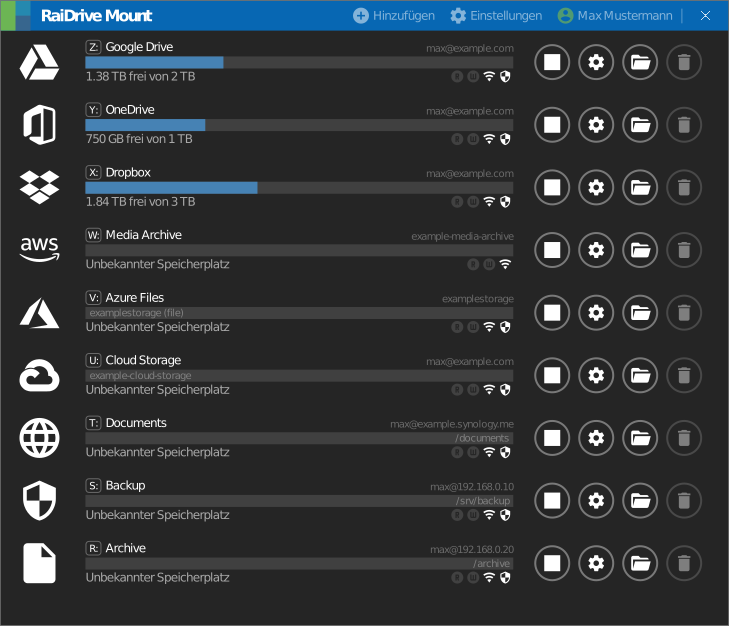
Jedes Laufwerk hat vier Schaltflächen:
| Symbol | Schaltfläche | Was sie tut |
|---|---|---|
  |
Verbinden / Trennen | Die Wiedergabe-/Stopp-Schaltfläche bindet das Laufwerk im Explorer ein oder hebt die Einbindung auf. Einstellungen und das Konto bleiben auch im getrennten Zustand gespeichert. |
 |
Bearbeiten | Öffnet die Laufwerkseigenschaften (Laufwerk muss getrennt sein). |
 |
Explorer | Öffnet ein Explorer-Fenster am Laufwerk. Nur aktiviert, solange verbunden. Damit dies automatisch bei jeder Verbindung geschieht, statt es jedes Mal anzuklicken, aktivieren Sie Explorer bei Verbindung mit einem Laufwerk starten. |
 |
Löschen | Entfernt das Laufwerk aus der Liste. Dies entfernt nur den RaiDrive-Eintrag; auf dem Speicher selbst wird nichts gelöscht. |