Luo ensimmäinen asemasi
Lisää tallennuspalvelu RaiDriveen ja liitä se Windowsin asematunnukseksi. Kirjaudu ensin sisään RaiDriveen — ennen sitä sovellus näyttää asemaluettelon sijaan Tervetuloa-näytön (katso Kirjaudu sisään).
- Napsauta työkalurivin Lisää-painiketta.
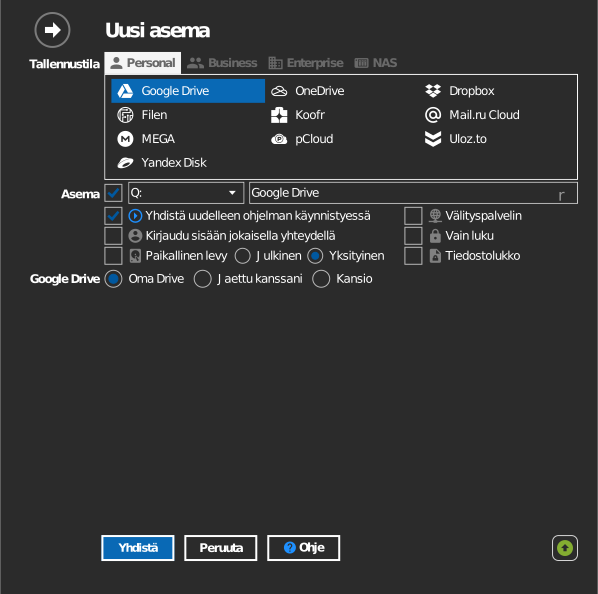
- Valitse tallennuspalvelu. Palvelut on ryhmitelty samalla tavalla kuin tässä käyttöoppaassa: Personal, Business, Enterprise ja NAS.
- Valitse asematunnus ja nimi. Muut tämän näytön kohdat selitetään sivulla Valinnat.
- Yhdistä tallennustilaasi:
- Pilvitili (esimerkiksi Google Drive): napsauta Yhdistä. Selainikkuna avautuu; kirjaudu sisään siellä.
- NAS tai oliopohjainen tallennustila: anna ensin osoite ja kirjautumistiedot ja napsauta sitten Yhdistä.
Uusi asema tulee näkyviin Resurssienhallinnassa. Tiedostot latautuvat vasta, kun avaat ne — liittäminen ei kopioi tallennustilaasi levylle.

Vihje
Jokaisella palvelulla on oma ohjeensa tarvittavista kirjautumistiedoista ja asetuksista — katso Tallennustila.
Aseman painikkeet
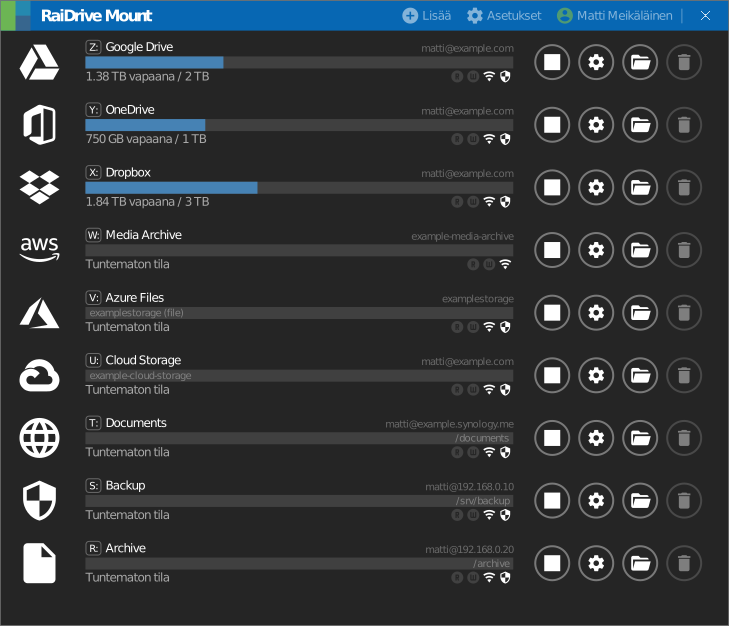
Jokaisella asemalla on neljä painiketta:
| Kuvake | Painike | Mitä se tekee |
|---|---|---|
  |
Yhdistä / Katkaise yhteys | Käynnistä/pysäytä-painike liittää tai irrottaa aseman Resurssienhallinnassa. Asetukset ja tili pysyvät tallennettuina, vaikka yhteys on katkaistu. |
 |
Muokkaa | Avaa aseman ominaisuudet (aseman yhteys on katkaistava ensin). |
 |
Resurssienhallinta | Avaa Resurssienhallinta-ikkunan asemaan. Käytössä vain, kun yhteys on muodostettu. Jotta tämä tapahtuisi automaattisesti aina yhdistettäessä ilman erillistä napsautusta, ota käyttöön Käynnistä Resurssienhallinta, kun asema on yhdistetty. |
 |
Poista | Poistaa aseman luettelosta. Tämä poistaa vain RaiDrive-merkinnän; mitään ei poisteta itse tallennustilasta. Tallennustila sallii RaiDriven käytön, kunnes poistat käyttöoikeuden sieltä. |