Ceph
Liitä säilö Ceph-klusterisi RADOS Gatewaysta (RGW) Windows-asemaksi.
Ennen kuin aloitat
Valmistele etukäteen seuraavat:
- Klusterisi RGW-päätepisteen URL-osoite.
- Access Key ID ja Secret Access Key RGW-käyttäjälle.
Mistä avaimet saa:
- Tallennustilasi järjestelmänvalvoja luo käyttäjän komennolla
radosgw-admin user create --uid=... --display-name=.... - Lue
access_key- jasecret_key-arvot komennon tulosteesta.
Myös hallintapaneelit, kuten Ceph Dashboard tai toimittajasi konsoli, voivat luoda RGW-käyttäjiä.
Ohjeita Cephiltä
Yhdistä
- Napsauta työkalurivin Lisää-painiketta.
- Valitse Enterprise → Ceph.
- Anna päätepisteen URL-osoite, Access Key ID ja Secret Access Key, ja napsauta sitten säilökentän vieressä olevaa Päivitä-painiketta.
- Valitse säilö ja napsauta Yhdistä.
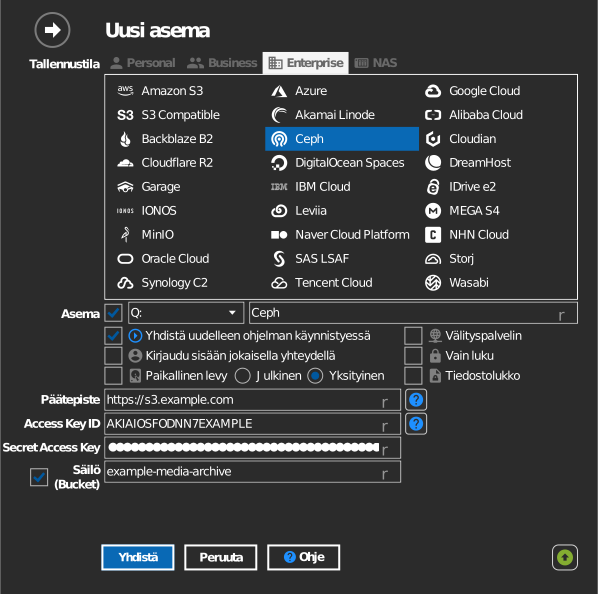
Säilön manuaalinen syöttö
Jos avaimellasi ei ole oikeutta listata säilöjä, valitse säilökentän vasemmalla puolella oleva valintaruutu ja kirjoita säilön nimi suoraan.
Asetukset
| Asetus | Kuvaus | Oletus |
|---|---|---|
| Päätepiste | RADOS Gatewayn URL-osoite | — |
| Access Key ID / Secret Access Key | RGW-käyttäjän kirjautumistiedot | — |
| Säilö (Bucket) | Liitettävä säilö (luettelosta tai manuaalisesti) | — |
| Vain luku | Estää kirjoittamisen liitetylle asemalle | pois |
Toiminta ja rajoitukset
- Yhteydet käyttävät polkumuotoista osoitusta, ja yksityiset tai itseallekirjoitetut TLS-varmenteet hyväksytään — sopii paikallisesti isännöidyille klustereille.
- RaiDrive tarkistaa päätepisteen palvelinallekirjoituksen; URL-osoite, joka tunnistautuu selvästi toiseksi tuotteeksi, hylätään virheellä ”invalid endpoint”.
Vianmääritys
| Oire | Syy | Korjaus |
|---|---|---|
| ”invalid endpoint” | URL-osoite osoittaa muuhun kuin RGW-palvelimeen tai välityspalvelimeen | Osoita suoraan RGW:n HTTP(S)-porttiin |
| Yhteys evätty | RGW-portti estetty | Tarkista palomuurisäännöt tietokoneesi ja klusterin välillä |