Anna tekoälytyökalujen lukea pilvitiedostoja muuttamatta niitä
Suojaa pilvitallennustilasi, kun tekoälytyökalu käsittelee RaiDrive-asemaa. Voit tehdä kolme asiaa: yhdistää aseman vain luku -tilassa, liittää (yhdistää asemaksi) vain kansion, jota tekoälytyökalu tarvitsee, ja katsoa, mitä tiedostoja se avaa. Nämä asetukset toimivat samalla tavalla kaikkien tekoälytyökalujen kanssa.
Tekoälyagentti (tekoälytyökalu, joka muuttaa tiedostoja puolestasi) voi muokata, nimetä uudelleen ja poistaa tiedostoja. RaiDrive-asemalla nämä muutokset menevät tallennustilaasi, ei paikalliseen kopioon. Monet tekoälytyökalut kysyvät ennen kirjoittamista, mutta eivät kaikki eivätkä aina — jotkin kirjoittavat kansioon, jossa ne on käynnistetty, kysymättä, työkalusta ja sen asetuksista riippuen. Alla olevat asetukset suojaavat tiedostot silloinkin ja vaikka muutos hyväksyttäisiin vahingossa.
Vain luku
- Napsauta RaiDrivessa aseman kohdalla Katkaise yhteys ja sitten Muokkaa.
-
Valitse Vain luku ja napsauta OK.

-
Napsauta aseman kohdalla Yhdistä.
Tekoälytyökalu voi avata ja lukea jokaisen tiedoston. Windows estää kaikki muutokset koko asemalla: uudet tiedostot, muokkaukset, uudelleennimeämiset ja poistot. Kun tekoälytyökalu yrittää muuttaa tiedostoa, se saa virheilmoituksen, kuten ”Tietoväline on kirjoitussuojattu.” tai ”Permission denied”.
Kun tekoälytyökalun täytyy kirjoittaa tuloksensa jonnekin, anna sen kirjoittaa paikalliseen kansioon. Tai yhdistä tallennustilan tulostekansio toisena RaiDrive-asemana ilman Vain luku -asetusta — katso Liitä vain yksi kansio. Katso myös Vain luku.
Liitä vain yksi kansio
Tekoälytyökalu voi lukea kaiken kansiossa, jonka avaat siinä. Liitä (yhdistä asemaksi) koko tallennustilan sijaan vain kansio, jota se tarvitsee. Tallennustilan muu sisältö ei silloin ole asemalla lainkaan:
- Google Drive ja OneDrive: Kansio-vaihtoehto — katso Google Drive ja OneDrive.
- NAS- ja protokollatallennustilat (WebDAV, SFTP, FTP): Polku-asetus tekee palvelimen kansiosta aseman ylimmän tason (aseman juuren) — katso WebDAV.
Katso, mitä tekoälytyökalu avaa
- Napsauta RaiDrivessa aseman kohdalla Katkaise yhteys ja sitten Muokkaa.
- Ota lisäasetuksissa käyttöön Valvo prosessien tiedostokäyttöä. Napsauta OK ja sitten Yhdistä.
- Avaa Prosessivalvonta, kun tekoälytyökalu työskentelee.
Luettelo näyttää asemillasi avoinna olevat tiedostot ja kutakin käyttävän
prosessin (käynnissä olevan ohjelman). Tekoälytyökalun prosessi (esimerkiksi
claude.exe) näkyy sen lukemien (R) ja kirjoittamien (W) tiedostojen
kanssa.
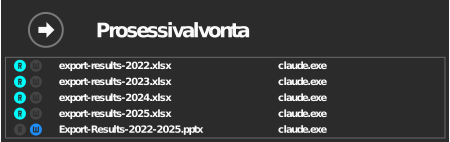
Jos haluat nähdä vain, luetaanko jotain vai kirjoitetaanko, RaiDrive-ikkunan asemaluettelo riittää: kun sama asetus on käytössä, aseman R- ja W-merkit syttyvät, kun ohjelma lukee tai kirjoittaa sen tiedostoja. Prosessivalvonta näyttää lisäksi, mikä tiedosto ja mikä ohjelma.

Luettelo on reaaliaikainen, ei historia. Merkintä katoaa muutaman sekunnin kuluttua siitä, kun tiedosto on suljettu.
Jos tiedostoa on muutettu tai se on poistettu
Tallennustiloissa, joissa on roskakori (Google Drive, OneDrive, Box, MEGA, …), asemalta poistetut tiedostot menevät tallennustilan omaan roskakoriin. Voit palauttaa ne sieltä. Katso Minne tiedostot menevät, kun poistan ne asemalta?