La AI-verktøy lese skyfiler uten å endre dem
Beskytt skylagringen din når et AI-verktøy arbeider på en RaiDrive-stasjon. Du kan gjøre tre ting: koble til stasjonen skrivebeskyttet, montere (koble til som stasjon) bare mappen AI-verktøyet trenger, og se hvilke filer det åpner. Disse innstillingene fungerer likt med alle AI-verktøy.
En AI-agent (et AI-verktøy som endrer filer for deg) kan redigere, gi nytt navn til og slette filer. På en RaiDrive-stasjon går disse endringene til lagringen din, ikke til en lokal kopi. Mange AI-verktøy spør før de skriver, men ikke alle, og ikke alltid – noen skriver i mappen du startet dem i uten å spørre, avhengig av verktøyet og innstillingene. Innstillingene nedenfor beskytter filene selv da, og selv om en endring godkjennes ved en feil.
Skrivebeskyttet
- Klikk Koble fra på stasjonen i RaiDrive, og deretter Rediger.
-
Huk av for Skrivebeskyttet og klikk OK.

-
Klikk Koble til på stasjonen.
AI-verktøyet kan åpne og lese alle filer. Windows nekter alle endringer på hele stasjonen: nye filer, redigeringer, navneendringer og slettinger. Når AI-verktøyet prøver å endre en fil, får det en feilmelding som «Mediet er skrivebeskyttet.» eller «Permission denied».
Når AI-verktøyet må skrive resultatene sine et sted, la det skrive til en lokal mappe. Eller koble til utdatamappen i lagringen som en andre RaiDrive-stasjon uten Skrivebeskyttet – se Monter bare én mappe. Se også Skrivebeskyttet.
Monter bare én mappe
Et AI-verktøy kan lese alt i mappen du åpner i det. Monter (koble til som stasjon) bare mappen det trenger, i stedet for hele lagringen. Resten av lagringen ligger da ikke på stasjonen i det hele tatt:
- Google Drive og OneDrive: alternativet Mappe – se Google Drive og OneDrive.
- NAS og protokolllagring (WebDAV, SFTP, FTP): innstillingen Bane gjør en servermappe til toppnivået på stasjonen (stasjonens rot) – se WebDAV.
Se hva AI-verktøyet åpner
- Klikk Koble fra på stasjonen i RaiDrive, og deretter Rediger.
- Slå på Overvåk prosessers filtilgang i de avanserte alternativene. Klikk OK, og deretter Koble til.
- Åpne Prosessovervåkingen mens AI-verktøyet arbeider.
Listen viser filene som er åpne på stasjonene dine, og prosessen
(programmet som kjører) som bruker hver av dem. Prosessen til AI-verktøyet
(for eksempel claude.exe) vises med filene den leser (R) og skriver
(W).
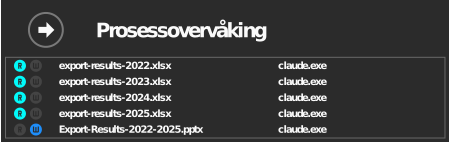
For bare å se om noe leses eller skrives, er stasjonslisten i RaiDrive-vinduet nok: med det samme alternativet på lyser markeringene R og W på stasjonen mens et program leser eller skriver filer der. Prosessovervåkingen viser i tillegg hvilken fil og hvilket program.

Listen er levende, ikke en historikk. En oppføring forsvinner noen sekunder etter at filen er lukket.
Hvis en fil ble endret eller slettet
På lagringer med papirkurv (Google Drive, OneDrive, Box, MEGA, …) havner filer som slettes på stasjonen i lagringens egen papirkurv. Du kan gjenopprette dem der. Se Hvor havner filer når jeg sletter dem på stasjonen?