NHN Cloud
Monter NHN Cloud Object Storage (tidligere Toast) som en Windows-stasjon. Tjenesten er bygget på OpenStack Swift.
Før du begynner
Forbered følgende på forhånd:
- Tenant ID-en til prosjektet.
- Konsoll-kontoen din (e-post).
- API-passordet – angitt separat fra konsollpassordet ditt.
Hvor du finner dem – i NHN Cloud-konsollen:
- Åpne prosjektets Object Storage-tjeneste.
- Klikk API Endpoint Setting.
- Kopier Tenant ID-en som vises der.
- Angi API-passordet på samme skjerm – det er ditt eget å definere, ikke konsollens innloggingspassord.
Hjelp fra NHN Cloud
Koble til
- Klikk Legg til i verktøylinjen.
- Velg Enterprise → NHN Cloud.
- Angi Tenant ID, konto og API-passord, og klikk deretter Oppdater-knappen ved siden av container-feltet.
- Velg containeren som skal monteres, og klikk Koble til.
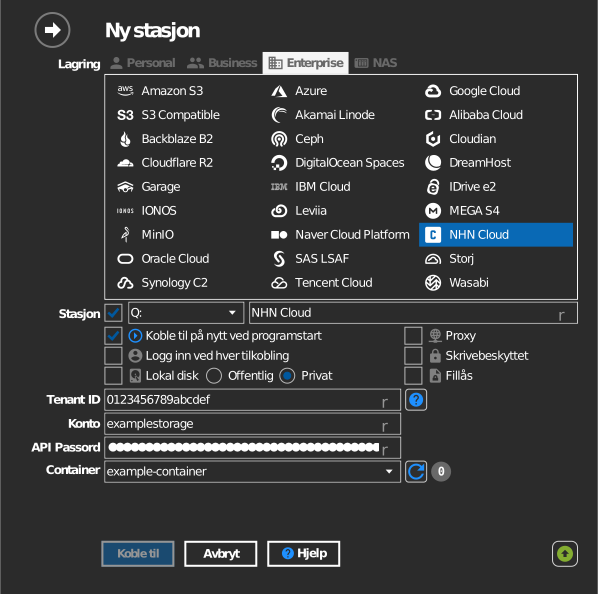
Innstillinger
| Innstilling | Beskrivelse | Standard |
|---|---|---|
| Tenant ID | Prosjektidentifikator fra NHN Cloud-konsollen | – |
| Konto | Konsollkontoens e-post | – |
| API-passord | API-passordet (ikke konsollpassordet) | – |
| Container | Swift-containeren som skal monteres | – |
| Skrivebeskyttet | Blokkerer skriving til den monterte stasjonen | av |
Oppførsel og begrensninger
- Autentisering går gjennom NHN Clouds identitetstjeneste
(
api-identity.infrastructure.cloud.toast.com); tokener fornyes automatisk. - Containere ligger i en region (KR1, KR2, JP1, US1) – stasjonen
kommuniserer med den regionens lagringsendepunkt (for eksempel
kr2-api-storage.cloud.toast.com).
Feilsøking
| Symptom | Årsak | Løsning |
|---|---|---|
| Autentisering mislykkes | Konsollpassordet brukt i stedet for API-passordet | Angi/utsted API-passordet i konsollen, og bruk det |
| Tom containerliste | Feil Tenant ID | Kopier Tenant ID-en fra prosjektets API-endepunktinnstillinger |