NHN Cloud
NHN Cloud Object Storage (পূর্বে Toast)-কে Windows ড্রাইভ হিসেবে মাউন্ট করুন। এই সেবাটি OpenStack Swift-এর ওপর তৈরি।
শুরু করার আগে
নিচের জিনিসগুলো আগে থেকে প্রস্তুত রাখুন:
- প্রকল্পের Tenant ID।
- আপনার কনসোল অ্যাকাউন্ট (ইমেল)।
- API password — আপনার কনসোল পাসওয়ার্ড থেকে আলাদাভাবে সেট করা।
এগুলো কোথায় পাবেন — NHN Cloud console-এ:
- আপনার প্রকল্পের Object Storage সেবা খুলুন।
- API Endpoint Setting ক্লিক করুন।
- সেখানে দেখানো Tenant ID কপি করুন।
- একই স্ক্রিনে API password সেট করুন — এটি আপনি নিজে ঠিক করেন, কনসোল লগইন পাসওয়ার্ড নয়।
NHN Cloud-এর সহায়তা
সংযোগ
- টুলবারে যোগ করুন ক্লিক করুন।
- Enterprise → NHN Cloud বেছে নিন।
- Tenant ID, অ্যাকাউন্ট ও API password লিখুন, তারপর কন্টেইনার ফিল্ডের পাশের রিফ্রেশ করুন বোতামে ক্লিক করুন।
- মাউন্ট করার কন্টেইনার নির্বাচন করে সংযোগ করুন ক্লিক করুন।
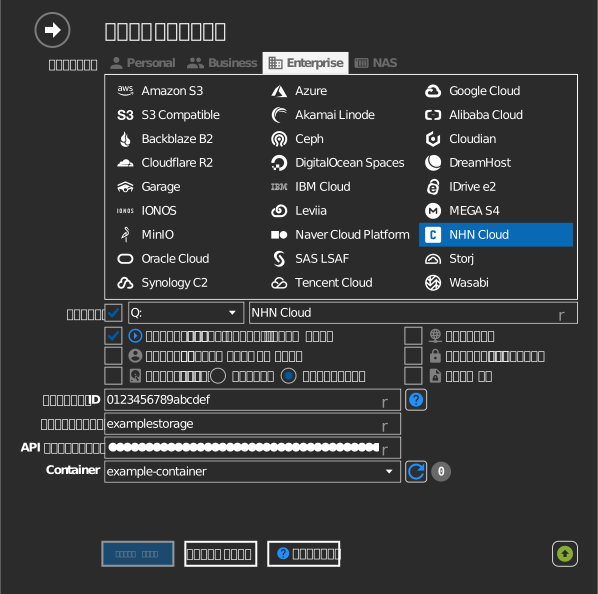
সেটিংস
| সেটিং | বর্ণনা | ডিফল্ট |
|---|---|---|
| Tenant ID | NHN Cloud কনসোলের প্রকল্প শনাক্তকারী | — |
| অ্যাকাউন্ট | কনসোল অ্যাকাউন্ট ইমেল | — |
| API password | API পাসওয়ার্ড (কনসোল পাসওয়ার্ড নয়) | — |
| কন্টেইনার | মাউন্ট করার Swift কন্টেইনার | — |
| শুধুমাত্র পাঠযোগ্য | মাউন্ট করা ড্রাইভে লেখা আটকায় | বন্ধ |
আচরণ ও সীমাবদ্ধতা
- প্রমাণীকরণ NHN Cloud identity সেবার মাধ্যমে হয়
(
api-identity.infrastructure.cloud.toast.com); টোকেন স্বয়ংক্রিয়ভাবে পুনর্নবীকরণ হয়। - কন্টেইনারগুলো একটি অঞ্চলে থাকে (KR1, KR2, JP1, US1) — ড্রাইভটি সেই অঞ্চলের
স্টোরেজ এন্ডপয়েন্টের সাথে যোগাযোগ করে (যেমন
kr2-api-storage.cloud.toast.com)।
সমস্যা সমাধান
| লক্ষণ | কারণ | সমাধান |
|---|---|---|
| প্রমাণীকরণ ব্যর্থ হয় | API পাসওয়ার্ডের বদলে কনসোল পাসওয়ার্ড ব্যবহৃত | কনসোলে API password সেট/ইস্যু করে সেটি ব্যবহার করুন |
| কন্টেইনার তালিকা খালি | ভুল Tenant ID | প্রকল্পের API endpoint সেটিংস থেকে Tenant ID কপি করুন |