NHN Cloud
Piesaistiet NHN Cloud Object Storage (agrāk Toast) kā Windows disku. Pakalpojums ir veidots uz OpenStack Swift.
Pirms sākat
Iepriekš sagatavojiet šo:
- Projekta Tenant ID.
- Jūsu konsoles kontu (e-pastu).
- API paroli — iestatītu atsevišķi no jūsu konsoles paroles.
Kur tos iegūt — NHN Cloud konsolē:
- Atveriet sava projekta pakalpojumu Object Storage.
- Noklikšķiniet uz API Endpoint Setting.
- Nokopējiet tur redzamo Tenant ID.
- Tajā pašā ekrānā iestatiet API paroli — to nosakāt jūs, tā nav konsoles pieteikšanās parole.
NHN Cloud palīdzība
Savienošana
- Noklikšķiniet uz Pievienot rīkjoslā.
- Izvēlieties Enterprise → NHN Cloud.
- Ievadiet Tenant ID, kontu un API paroli, tad noklikšķiniet uz pogas Atjaunināt blakus laukam Container.
- Izvēlieties piesaistāmo container un noklikšķiniet uz Savienot.
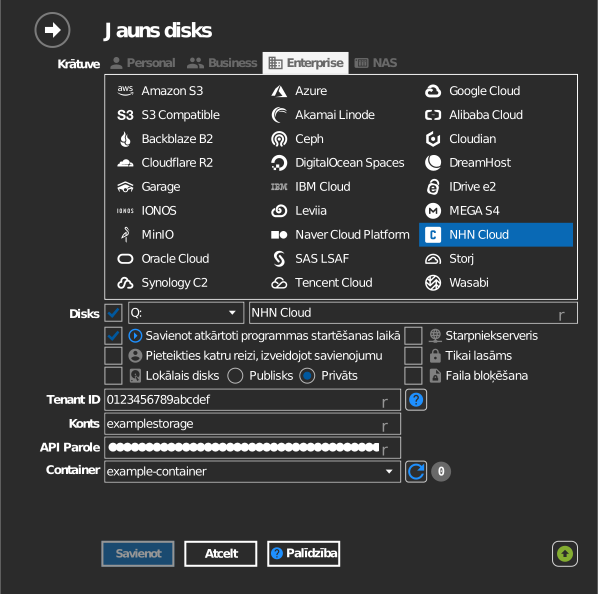
Iestatījumi
| Iestatījums | Apraksts | Noklusējums |
|---|---|---|
| Tenant ID | Projekta identifikators no NHN Cloud konsoles | — |
| Konts | Konsoles konta e-pasts | — |
| API parole | API parole (nevis konsoles parole) | — |
| Container | Piesaistāmais Swift konteiners | — |
| Tikai lasāms | Bloķē rakstīšanu piesaistītajā diskā | izslēgts |
Darbība un ierobežojumi
- Autentifikācija notiek caur NHN Cloud identitātes pakalpojumu
(
api-identity.infrastructure.cloud.toast.com); marķieri tiek automātiski atjaunoti. - Konteineri atrodas kādā reģionā (KR1, KR2, JP1, US1) — disks sazinās
ar šī reģiona krātuves galapunktu (piemēram,
kr2-api-storage.cloud.toast.com).
Problēmu novēršana
| Simptoms | Iemesls | Risinājums |
|---|---|---|
| Autentifikācija neizdodas | Izmantota konsoles parole API paroles vietā | Iestatiet/izsniedziet API paroli konsolē un izmantojiet to |
| Konteineru saraksts tukšs | Nepareizs Tenant ID | Nokopējiet Tenant ID no projekta API galapunkta iestatījumiem |