IBM Cloud
Piesaistiet IBM Cloud Object Storage bucket kā Windows disku.
Pirms sākat
Iepriekš sagatavojiet šo:
- Cloud Object Storage instance ar vismaz vienu bucket. Ja jums nav instances vai bucket, vispirms izpildiet norādījumus sadaļā Instances un bucket izveide.
- Šīs instances HMAC akreditācijas dati — IAM API atslēga vien ar S3 saskarni nedarbojas.
Kur iegūt atslēgas — IBM Cloud konsolē:
- Augšējā kreisajā stūrī noklikšķiniet uz ikonas Expand Global Navigation (☰).
- Noklikšķiniet uz Infrastructure → Storage → Object storage.
- Kreisajā izvēlnē izvērsiet Instances un noklikšķiniet uz savas instances nosaukuma.
- Noklikšķiniet uz cilnes Service credentials.
- Noklikšķiniet uz New Credential.
- Laukā Name ievadiet akreditācijas datu nosaukumu.
- Laukā Role izvēlieties lomu. Lai ierakstītu failus diskā, izvēlieties Writer. Lai failus tikai lasītu, izvēlieties Reader. Ja atstājat noklusējuma vērtību None, piekļuve bucket netiek piešķirta.
- Ieslēdziet Include HMAC Credential.
- Noklikšķiniet uz Add.
- Sarakstā noklikšķiniet uz bultiņas pa kreisi no jaunajiem akreditācijas datiem, lai tos izvērstu.
- Sadaļā
cos_hmac_keysnokopējietaccess_key_idunsecret_access_key.

Programmā RaiDrive laukā Access Key ID ievadiet access_key_id, bet laukā
Secret Access Key — secret_access_key.
IBM palīdzība
Savienošana
- Noklikšķiniet uz Pievienot rīkjoslā.
- Izvēlieties Enterprise → IBM Cloud.
- Ievadiet Access Key ID un Secret Access Key, tad noklikšķiniet uz pogas Atjaunināt blakus bucket laukam.
- Izvēlieties bucket un noklikšķiniet uz Savienot.
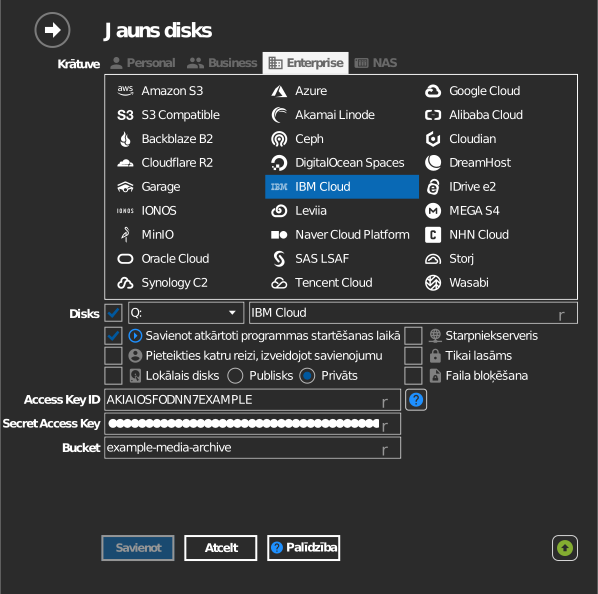
Manuāla bucket ievade
Ja jūsu atslēgai nav atļauts uzskaitīt bucket, atzīmējiet izvēles rūtiņu pa kreisi no bucket lauka un ierakstiet bucket nosaukumu tieši.
Iestatījumi
| Iestatījums | Apraksts | Noklusējums |
|---|---|---|
| Access Key ID / Secret Access Key | COS instances HMAC akreditācijas dati | — |
| Bucket | Piesaistāmais bucket (saraksts vai manuāla ievade) | — |
| Tikai lasāms | Bloķē rakstīšanu piesaistītajā diskā | izslēgts |
Darbība un ierobežojumi
- Buckets tiek uzskaitīti kopā ar to atrašanās vietu — reģionālie
galapunkti seko modelim
s3.<region>.cloud-object-storage.appdomain.cloud(us-south, us-east, eu-de, eu-gb, au-syd u. c.). - API atslēga vien nepietiek S3 saskarnei — tai jābūt HMAC atslēgu pārim.
Instances un bucket izveide
Izpildiet šīs darbības tikai tad, ja jums nav Cloud Object Storage instances vai bucket. Ja jums ir abi, pārejiet tieši pie atslēgām sadaļā Pirms sākat.
Instances izveide
- Augšējā kreisajā stūrī noklikšķiniet uz ikonas Expand Global Navigation (☰).
- Noklikšķiniet uz Infrastructure → Storage → Object storage.
- Noklikšķiniet uz Create an instance. Izveides lapa tiek atvērta jaunā cilnē.
- Sadaļā Select a pricing plan izvēlieties plānu.
- Sadaļā Configure your resource laukā Service name ievadiet instances nosaukumu.
- Labajā pusē sadaļā Summary noklikšķiniet uz Create. Tiek atvērta jaunā instance.
Bucket izveide
- Instances lapā noklikšķiniet uz cilnes Buckets.
- Noklikšķiniet uz Create bucket.
- Kartītē Create a Custom Bucket noklikšķiniet uz Create.
- Laukā Unique bucket name ievadiet bucket nosaukumu. Varat arī atstāt automātiski ievadīto nosaukumu.
- Izvēlieties Resiliency, Location un Storage class. Šīs trīs vērtības pēc bucket izveides mainīt nevar.
- Noklikšķiniet uz Create bucket.
Problēmu novēršana
| Simptoms | Iemesls | Risinājums |
|---|---|---|
| Autentifikācija neizdodas | Service credential izveidota bez HMAC | No jauna izveidojiet akreditāciju ar ieslēgtu Include HMAC Credential |
| Bucket trūkst sarakstā | Bucket pieder citai COS instancei | Izmantojiet tās instances akreditāciju, kurai pieder bucket |