IBM Cloud
Смонтируйте контейнер (bucket) IBM Cloud Object Storage как диск Windows.
Перед началом работы
Заранее подготовьте следующее:
- Экземпляр Cloud Object Storage хотя бы с одним контейнером (bucket). Если у вас нет экземпляра или контейнера, сначала выполните шаги из раздела Создание экземпляра и контейнера.
- Учётные данные HMAC для этого экземпляра — одного ключа IAM API для интерфейса S3 недостаточно.
Где получить ключи — в консоли IBM Cloud:
- Нажмите значок Expand Global Navigation (☰) в левом верхнем углу.
- Нажмите Infrastructure → Storage → Object storage.
- В меню слева разверните Instances и нажмите имя своего экземпляра.
- Откройте вкладку Service credentials.
- Нажмите New Credential.
- В поле Name введите имя учётных данных.
- В поле Role выберите роль. Чтобы записывать файлы на диск, выберите Writer. Чтобы только читать файлы, выберите Reader. Если оставить значение по умолчанию None, доступ к контейнерам не предоставляется.
- Включите Include HMAC Credential.
- Нажмите Add.
- В списке нажмите стрелку слева от новых учётных данных, чтобы развернуть их.
- В разделе
cos_hmac_keysскопируйтеaccess_key_idиsecret_access_key.

В RaiDrive введите access_key_id в поле ID ключа и secret_access_key в
поле Секретный ключ доступа.
Подключение
- Нажмите Добавить на панели инструментов.
- Выберите Enterprise → IBM Cloud.
- Введите ID ключа (Access Key ID) и Секретный ключ доступа (Secret Access Key), затем нажмите кнопку Обновить рядом с полем контейнера.
- Выберите контейнер и нажмите Подключить.
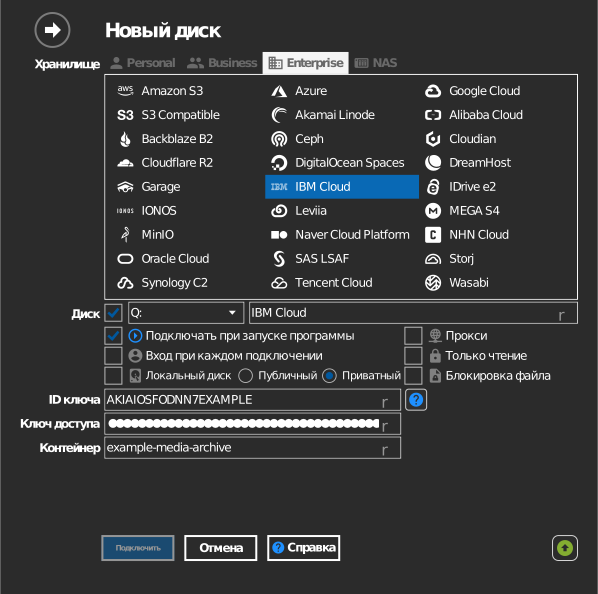
Ввод контейнера вручную
Если ключу не разрешено получать список контейнеров, отметьте флажок слева от поля контейнера и введите имя контейнера вручную.
Параметры
| Параметр | Описание | По умолчанию |
|---|---|---|
| ID ключа / Секретный ключ доступа | Учётные данные HMAC экземпляра COS | — |
| Контейнер | Монтируемый контейнер (из списка или вручную) | — |
| Только чтение | Запрещает запись на смонтированный диск | выкл. |
Особенности и ограничения
- Контейнеры выводятся в списке вместе с их расположением — региональные
конечные точки имеют вид
s3.<region>.cloud-object-storage.appdomain.cloud(us-south, us-east, eu-de, eu-gb, au-syd, …). - Одного ключа API для интерфейса S3 недостаточно — нужна именно пара ключей HMAC.
Создание экземпляра и контейнера
Выполните эти шаги, только если у вас нет экземпляра Cloud Object Storage или контейнера. Если есть и то, и другое, сразу переходите к ключам в разделе Перед началом работы.
Создание экземпляра
- Нажмите значок Expand Global Navigation (☰) в левом верхнем углу.
- Нажмите Infrastructure → Storage → Object storage.
- Нажмите Create an instance. Страница создания откроется в новой вкладке.
- В разделе Select a pricing plan выберите тарифный план.
- В разделе Configure your resource введите имя экземпляра в поле Service name.
- В разделе Summary справа нажмите Create. Новый экземпляр откроется.
Создание контейнера
- На странице экземпляра откройте вкладку Buckets.
- Нажмите Create bucket.
- На карточке Create a Custom Bucket нажмите Create.
- В поле Unique bucket name введите имя контейнера. Можно оставить и имя, которое подставлено автоматически.
- Выберите Resiliency, Location и Storage class. После создания контейнера изменить эти три параметра нельзя.
- Нажмите Create bucket.
Устранение неполадок
| Симптом | Причина | Решение |
|---|---|---|
| Ошибка аутентификации | Учётные данные службы созданы без HMAC | Заново создать учётные данные с включённым параметром Include HMAC Credential |
| Контейнера нет в списке | Контейнер принадлежит другому экземпляру COS | Использовать учётные данные экземпляра, которому принадлежит контейнер |