SharePoint
Смонтируйте библиотеку документов сайта SharePoint Online как диск Windows — удобно для командных сайтов, с библиотеками которых вы работаете каждый день.
Перед началом работы
Заранее подготовьте следующее:
- Рабочая или учебная учётная запись Microsoft 365 с доступом к сайту.
- Ваша организация должна разрешать пользователям давать согласие на доступ сторонних приложений — если согласие заблокировано, попросите администратора Microsoft 365 одобрить RaiDrive.
Если ваш Tenant размещён в китайском суверенном облаке (21Vianet), используйте отдельный вариант SharePoint China.
Справка Microsoft
Подключение
- Нажмите Добавить на панели инструментов.
- Выберите Business → SharePoint.
- Задайте букву и имя диска, затем нажмите кнопку Обновить рядом со списком сайтов. Откроется браузер — войдите и нажмите Принять.
- Выберите в списке сайт для монтирования и нажмите Подключить.
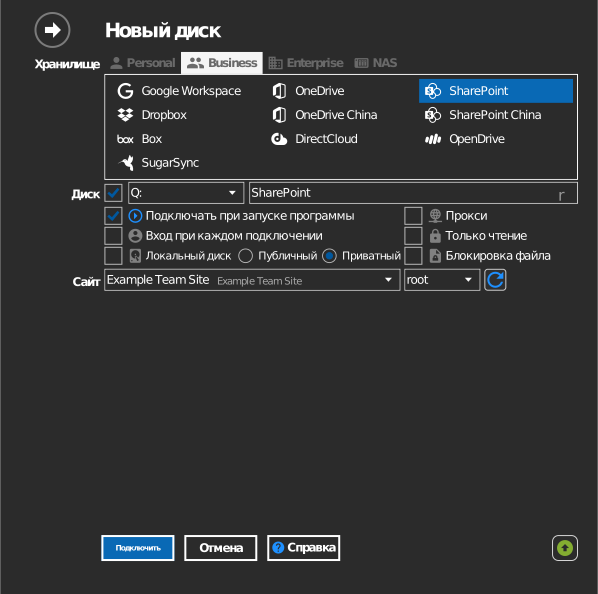
Параметры
| Параметр | Описание | По умолчанию |
|---|---|---|
| Буква диска | Под какой буквой диск монтируется в Windows | первая свободная |
| Имя | Метка, отображаемая в Проводнике | SharePoint |
| Сайт | Сайт SharePoint, библиотека которого монтируется | — |
| Только чтение | Запрещает запись на смонтированный диск | выкл. |
Особенности и ограничения
- В списке сайтов отображаются сайты групп Microsoft 365, в которых вы состоите. Сайт, который открывается в браузере, может отсутствовать в списке, если вы не состоите в его группе.
- Уровни разрешений SharePoint действуют и на диске.
- Файлы с именами, содержащими
" * : < > ? / \ |, сохранить нельзя — см. список ограничений Microsoft.
Устранение неполадок
| Симптом | Причина | Решение |
|---|---|---|
| Нужного сайта нет в списке | Вы не состоите в группе сайта | Попросить владельца сайта добавить вас в участники группы, затем снова нажать "Обновить" |
| "Требуется утверждение администратора" при входе | Tenant блокирует неодобренные приложения | Попросить администратора предоставить согласие для RaiDrive |
| Файлы сохраняются, но исчезают | Библиотека требует возврата (check-in) или утверждения содержимого | Проверить параметры библиотеки в SharePoint |