SharePoint
เมานต์คลังเอกสารของไซต์ SharePoint Online เป็นไดรฟ์ Windows — เหมาะสำหรับไซต์ทีมที่คุณทำงานในคลังเอกสารเป็นประจำทุกวัน
ก่อนเริ่มต้น
เตรียมสิ่งต่อไปนี้ไว้ล่วงหน้า:
- บัญชี Microsoft 365 แบบที่ทำงานหรือโรงเรียนที่มีสิทธิ์เข้าถึงไซต์
- องค์กรของคุณต้องอนุญาตความยินยอมสำหรับแอปของบุคคลที่สาม — หากความยินยอมถูกบล็อก ให้ขอให้ผู้ดูแลระบบ Microsoft 365 อนุมัติ RaiDrive
สำหรับ Tenant ที่โฮสต์บนคลาวด์อธิปไตยของจีน (21Vianet) ให้ใช้รายการ SharePoint China แยกต่างหาก
ความช่วยเหลือจาก Microsoft
การเชื่อมต่อ
- คลิก เพิ่ม บนแถบเครื่องมือ
- เลือก Business → SharePoint
- ตั้งค่าอักษรระบุไดรฟ์และชื่อ แล้วคลิกปุ่ม รีเฟรช ข้างรายการไซต์ เบราว์เซอร์จะเปิดขึ้น ลงชื่อเข้าใช้แล้วคลิก Accept
- เลือกเว็บไซต์ที่จะเมานต์จากรายการ แล้วคลิก เชื่อมต่อ
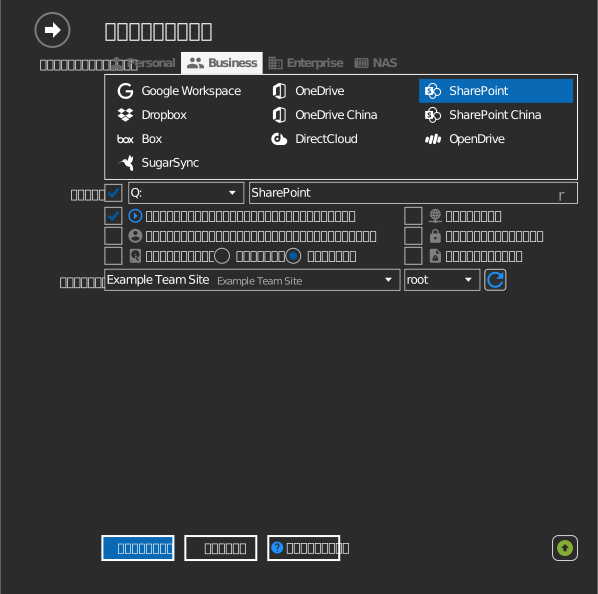
การตั้งค่า
| การตั้งค่า | คำอธิบาย | ค่าเริ่มต้น |
|---|---|---|
| อักษรระบุไดรฟ์ | ตำแหน่งที่เมานต์ไดรฟ์ใน Windows | อักษรแรกที่ว่าง |
| ชื่อ | ชื่อที่แสดงใน File Explorer | SharePoint |
| เว็บไซต์ | ไซต์ SharePoint ที่คลังเอกสารถูกเมานต์ | — |
| อ่านอย่างเดียว | บล็อกการเขียนลงในไดรฟ์ที่เมานต์ | ปิด |
ลักษณะการทำงานและข้อจำกัด
- รายการไซต์แสดงไซต์ของกลุ่ม Microsoft 365 ที่คุณเป็นสมาชิก ไซต์ที่คุณเปิดในเบราว์เซอร์ได้อาจยังไม่ปรากฏหากคุณไม่ได้เป็นสมาชิกของกลุ่มนั้น
- ระดับสิทธิ์ของ SharePoint มีผลบังคับใช้บนไดรฟ์
- ชื่อไฟล์ที่มีอักขระ
" * : < > ? / \ |บันทึกไม่ได้ ดู รายการข้อจำกัดของ Microsoft
การแก้ไขปัญหา
| อาการ | สาเหตุ | วิธีแก้ไข |
|---|---|---|
| ไม่พบไซต์ที่ต้องการในรายการ | ไม่ได้เป็นสมาชิกของกลุ่มไซต์นั้น | ขอสิทธิ์สมาชิกจากเจ้าของไซต์ แล้วคลิกรีเฟรชอีกครั้ง |
| "Need admin approval" ระหว่างลงชื่อเข้าใช้ | Tenant บล็อกแอปที่ไม่ได้รับอนุมัติ | ขอให้ผู้ดูแลระบบให้ความยินยอมแก่ RaiDrive |
| ไฟล์บันทึกได้แต่หายไป | คลังเอกสารต้องการการเช็คอิน/อนุมัติเนื้อหา | ตรวจสอบการตั้งค่าคลังเอกสารใน SharePoint |