ใช้พื้นที่จัดเก็บบนคลาวด์ใน ChatGPT และ Codex
ให้ ChatGPT และ Codex ทำงานกับไฟล์ในพื้นที่จัดเก็บทุกประเภทที่ RaiDrive รองรับ ไม่ว่าจะเป็นไดรฟ์บนคลาวด์ ออบเจ็กต์สตอเรจ หรือ NAS ผ่านไดรฟ์ RaiDrive เปิดโฟลเดอร์บนไดรฟ์ในแอปเดสก์ท็อป ChatGPT หรือเริ่ม Codex CLI (โปรแกรมที่ทำงานในเทอร์มินัล ซึ่งเป็นหน้าต่างที่คุณพิมพ์คำสั่ง) ในโฟลเดอร์นั้น
ก่อนเริ่มต้น
- ไดรฟ์ที่เชื่อมต่อใน RaiDrive ดูสร้างไดรฟ์แรกของคุณ
ตัวอย่างใช้ Dropbox เป็น
X: - ติดตั้งแอปเดสก์ท็อป ChatGPT หรือ Codex CLI และลงชื่อเข้าใช้แล้ว Codex CLI เป็นโปรแกรมแยกต่างหาก ทำงานในเทอร์มินัล (บน Windows คือ PowerShell) คุณติดตั้งแยกจากแอปเดสก์ท็อป ChatGPT ดูคู่มือ Codex CLI ของ OpenAI
แอปเดสก์ท็อป ChatGPT
ที่มุมซ้ายบน แอปเดสก์ท็อป ChatGPT แสดงหนึ่งในสองโหมด (วิธีการทำงาน) คือ ChatGPT หรือ Codex ในโหมด ChatGPT ปุ่ม Chat และ Work อยู่ด้านบนของหน้าต่าง ใน Work และใน Codex คุณให้โฟลเดอร์บนพีซีแก่ ChatGPT เป็นโปรเจกต์ โฟลเดอร์บนไดรฟ์ RaiDrive ใช้ได้แบบเดียวกัน:
- คลิกชื่อโหมดที่มุมซ้ายบน (แสดงเป็น ChatGPT หรือ Codex)
- เลือก Codex หรือเลือก ChatGPT แล้วคลิก Work ที่ด้านบนของหน้าต่าง
- คลิก เลือกโปรเจกต์ เหนือกล่องข้อความ แล้วคลิก โปรเจกต์ใหม่
- ป้อนชื่อโปรเจกต์ แล้วคลิก เพิ่ม ใต้ โฟลเดอร์ต้นทาง
-
ในตัวเลือกโฟลเดอร์ (หน้าต่างที่คุณเลือกโฟลเดอร์) ให้เปิด พีซีเครื่องนี้ แล้วเลือกโฟลเดอร์บนไดรฟ์ (เช่น
X:\Exports) ไดรฟ์เครือข่าย (ค่าเริ่มต้น) เช่นDropbox (X:)อยู่ใต้ ตำแหน่งบนเครือข่าย ส่วนไดรฟ์ดิสก์ภายในเครื่องอยู่ใต้ อุปกรณ์และไดรฟ์
-
คลิก สร้างโปรเจกต์

-
คลิก เชื่อถือโฟลเดอร์ เมื่อ ChatGPT ถามว่าจะเชื่อถือโฟลเดอร์หรือไม่
- สั่งงาน เช่น "วิเคราะห์ผลการส่งออกรายปีในโฟลเดอร์นี้ แล้วสร้างงานนำเสนอ PowerPoint บันทึกที่นี่เป็นไฟล์ .pptx และอย่าทิ้งไฟล์ใหม่อื่นไว้ในโฟลเดอร์นี้"
-
หาก ChatGPT ถามก่อนรันคำสั่ง ให้คลิก อนุญาตครั้งเดียว

ในขั้นตอนที่ 4 ปุ่มแสดงเป็น เพิ่ม ก่อนโฟลเดอร์แรก และเป็น เพิ่มโฟลเดอร์ หลังจากนั้น คุณไม่ต้องเพิ่มโฟลเดอร์ที่สอง สำหรับไดรฟ์เครือข่าย ChatGPT แสดงประกาศว่า ChatGPT อาจทำงานช้าลงในโฟลเดอร์นี้ ไฟล์บนไดรฟ์เครือข่ายหรือคลาวด์อาจใช้เวลาอ่านและบันทึกนานขึ้น ChatGPT จะถามก่อนรันแต่ละคำสั่ง เมื่อการตั้งค่าสิทธิ์ใต้กล่องข้อความเป็น ขออนุมัติ ChatGPT ทำงานไม่กี่นาที บันทึกงานนำเสนอลงโฟลเดอร์ และแสดงงานนำเสนอข้างแชต
Codex CLI
- เปิด PowerShell โดยค้นหา "PowerShell" ในเมนูเริ่ม
-
พิมพ์สองบรรทัดด้านล่าง และกด Enter หลังแต่ละบรรทัด บรรทัดแรก (
cd) ไปที่โฟลเดอร์บนไดรฟ์ ให้แทนที่X:\Exportsด้วยโฟลเดอร์ของคุณ บรรทัดที่สองเริ่ม Codex CLI:cd X:\Exports codex -
เมื่อคุณเริ่ม Codex CLI ในโฟลเดอร์ครั้งแรก Codex CLI จะถามว่าคุณเชื่อถือโฟลเดอร์นั้นหรือไม่ ให้ตอบว่าเชื่อถือ
- สั่งงาน เช่น "วิเคราะห์ผลการส่งออกรายปีในโฟลเดอร์นี้ แล้วสร้างงานนำเสนอ PowerPoint บันทึกที่นี่เป็นไฟล์ .pptx และอย่าทิ้งไฟล์ใหม่อื่นไว้ในโฟลเดอร์นี้"
Codex CLI อ่านไฟล์และเขียนการเปลี่ยนแปลงที่นั่น ตามค่าเริ่มต้น Codex CLI เขียนเฉพาะภายในโฟลเดอร์ที่คุณเริ่มไว้ บนไดรฟ์ RaiDrive โฟลเดอร์นั้นคือโฟลเดอร์บนพื้นที่จัดเก็บของคุณ Codex CLI จะถามก่อนเขียนนอกโฟลเดอร์นั้น
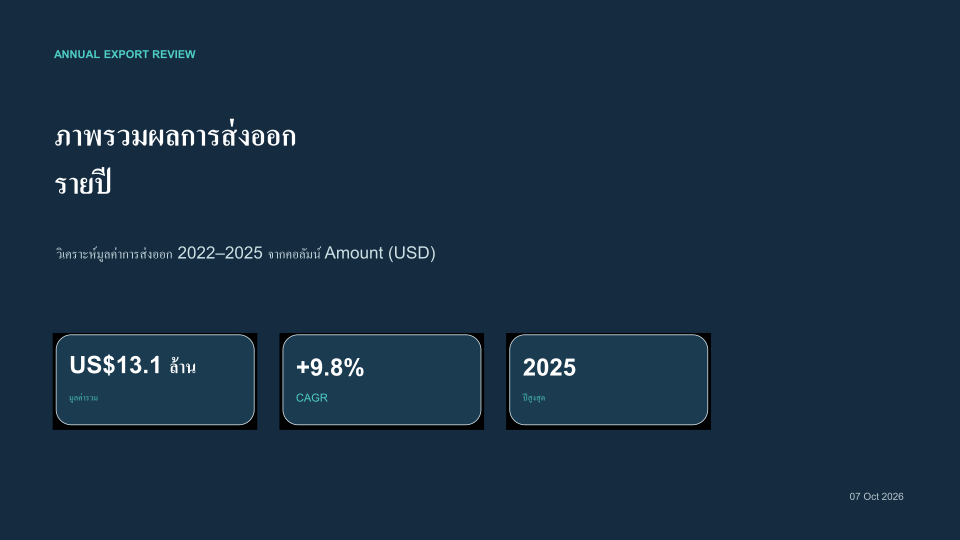
ในการบันทึกนี้ Codex อ่านสมุดงานการส่งออกรายปีสี่ไฟล์ใน X:\Exports และบันทึกงานนำเสนอ PowerPoint ลงโฟลเดอร์เดียวกัน
สไลด์แรกของงานนำเสนอที่ Codex CLI บันทึก:
ความช่วยเหลือจาก OpenAI
ขั้นตอนถัดไป
- หากต้องการปกป้องไฟล์ต้นฉบับ — การเข้าถึงอย่างปลอดภัย
- หากเครื่องมือ AI ไม่เห็นไดรฟ์หรือไฟล์ใหม่ — ความเข้ากันได้