שימוש באחסון בענן ב-ChatGPT וב-Codex
תן ל-ChatGPT ול-Codex לעבוד על קבצים בכל אחסון ש-RaiDrive תומך בו — ענן, אחסון אובייקטים או NAS — דרך כונן RaiDrive. פתח תיקיה שבכונן באפליקציית ChatGPT למחשב, או הפעל בתיקיה הזו את Codex CLI (תוכנית שרצה במסוף, חלון שבו מקלידים פקודות).
לפני שמתחילים
- כונן שחובר ב-RaiDrive — ראה יצירת הכונן הראשון שלך.
הדוגמאות משתמשות ב-Dropbox בתור
X:. - אפליקציית ChatGPT למחשב או Codex CLI, מותקנות ומחוברות לחשבון. Codex CLI היא תוכנית נפרדת. היא רצה במסוף (ב-Windows, PowerShell). אתה מתקין אותה בנפרד מאפליקציית ChatGPT למחשב. ראה את מדריך Codex CLI של OpenAI.
אפליקציית ChatGPT למחשב
בפינה השמאלית העליונה, אפליקציית ChatGPT למחשב מציגה אחד משני מצבים (דרכי עבודה): ChatGPT או Codex. במצב ChatGPT, Chat ו-Work נמצאים בחלק העליון של החלון. ב-Work וב-Codex אתה נותן ל-ChatGPT תיקיה במחשב שלך כפרויקט. תיקיה בכונן RaiDrive עובדת באותה דרך:
- לחץ על שם המצב בפינה השמאלית העליונה (כתוב שם ChatGPT או Codex).
- בחר Codex. או בחר ChatGPT, ואז לחץ על Work בחלק העליון של החלון.
- לחץ על Choose project מעל תיבת ההודעה, ואז על New project.
- הזן שם לפרויקט ולחץ על Add תחת Source folders.
-
בבורר התיקיות (החלון שבו בוחרים תיקיה), פתח את מחשב זה ובחר תיקיה בכונן (לדוגמה
X:\Exports). כונן רשת (ברירת המחדל), כגוןDropbox (X:), מופיע תחת מיקומים ברשת. כונן דיסק מקומי מופיע תחת התקנים וכוננים.
-
לחץ על Create project.

-
לחץ על Trust folder כש-ChatGPT שואל אם לסמוך על התיקיה.
- בקש את העבודה — לדוגמה "נתח את תוצאות הייצוא השנתיות שבתיקיה זו וצור מצגת PowerPoint. שמור אותה כאן כקובץ pptx, ואל תשאיר בתיקיה זו קבצים חדשים אחרים."
-
אם ChatGPT שואל לפני פקודה, לחץ על Allow once.

בשלב 4, הלחצן נקרא Add לפני התיקיה הראשונה, ו-Add folder אחריה. אין צורך להוסיף תיקיה שנייה. בכונן רשת, ChatGPT מציג הודעה ש-ChatGPT עשוי להיות איטי יותר בתיקיה הזו. קבצים בכוננים רשתיים או בכוננים של ענן יכולים לקחת זמן רב יותר לקריאה ולשמירה. ChatGPT שואל לפני כל פקודה כשהגדרת ההרשאה מתחת לתיבת ההודעה היא Ask for approval. ChatGPT עובד כמה דקות. הוא שומר את המצגת בתיקיה ומציג אותה לצד הצ'אט.
Codex CLI
- פתח את PowerShell — חפש "PowerShell" בתפריט התחלה.
-
הקלד את שתי השורות שלהלן, ולחץ על Enter אחרי כל אחת. השורה הראשונה (
cd) עוברת לתיקיה בכונן — החלף אתX:\Exportsבתיקיה שלך. השורה השנייה מפעילה את Codex CLI:cd X:\Exports codex -
בפעם הראשונה שאתה מפעיל את Codex CLI בתיקיה, הוא שואל אם אתה סומך על התיקיה. השב שאתה סומך עליה.
- בקש את העבודה — לדוגמה "נתח את תוצאות הייצוא השנתיות שבתיקיה זו וצור מצגת PowerPoint. שמור אותה כאן כקובץ pptx, ואל תשאיר בתיקיה זו קבצים חדשים אחרים."
Codex CLI קורא את הקבצים וכותב שם את השינויים שלו. כברירת מחדל הוא כותב רק בתוך התיקיה שבה הפעלת אותו. בכונן RaiDrive, התיקיה הזו היא תיקיה באחסון שלך. Codex CLI שואל לפני שהוא כותב מחוץ לתיקיה הזו.
בהקלטה הזו Codex קורא את ארבע חוברות העבודה השנתיות של הייצוא ב-X:\Exports ושומר
מצגת PowerPoint באותה תיקיה.
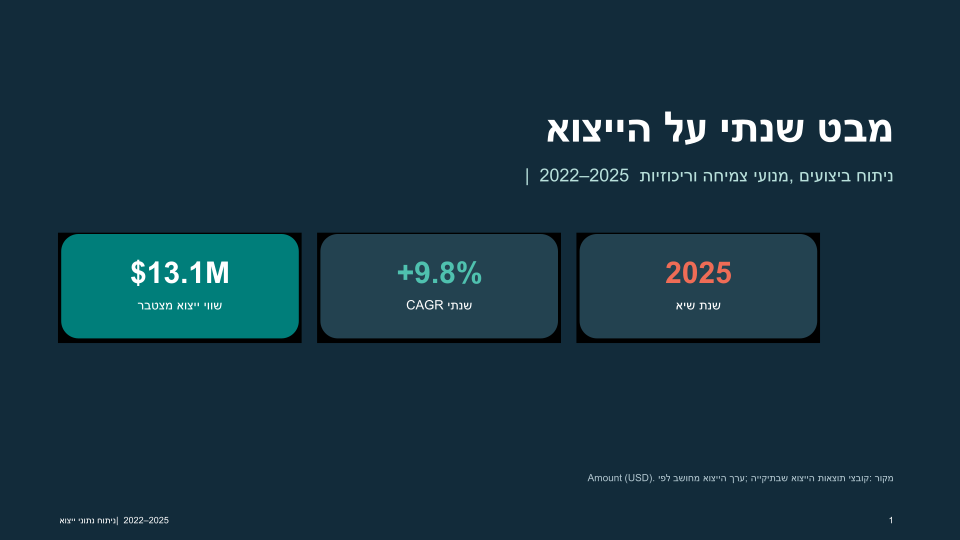
השקף הראשון של המצגת ש-Codex CLI שמר:
עזרה מ-OpenAI
השלבים הבאים
- להגנה על קובצי המקור — גישה בטוחה
- אם כלי ה-AI אינו רואה את הכונן או קבצים חדשים — תאימות