Box
עגן את Box ככונן Windows. היכנס עם חשבון Box אישי או ארגוני, או עם חשבון Google שמקושר אליו.
לפני שמתחילים
הכן מראש את הדברים הבאים:
- חשבון Box (אישי או ארגוני). ניתן גם להיכנס עם חשבון Google שמקושר אליו.
- אם הארגון שלך מגביל אפליקציות צד שלישי, בקש ממנהל ה-Box שלך לאשר את RaiDrive.
עזרה מ-Box
חיבור
- לחץ על הוסף בסרגל הכלים.
- בחר Business → Box.
- הגדר את אות הכונן ואת השם, ולאחר מכן לחץ על חבר.
- הדפדפן שלך נפתח — היכנס ל-Box ולחץ על Grant access to Box.
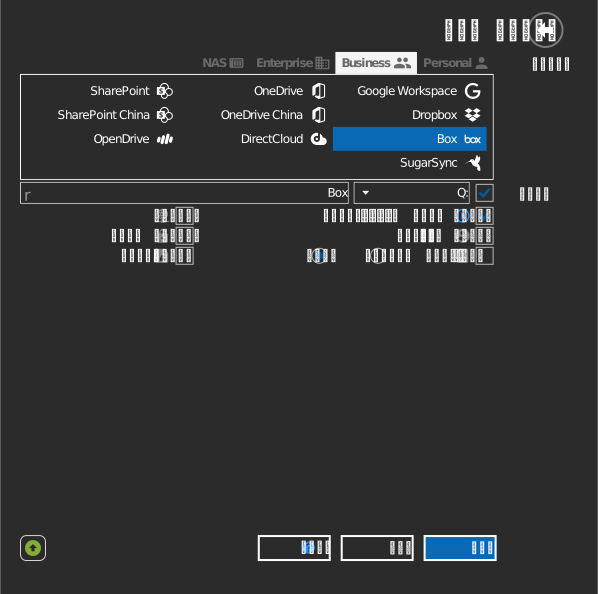
הגדרות
| הגדרה | תיאור | ברירת מחדל |
|---|---|---|
| אות כונן | היכן הכונן מעוגן ב-Windows | הראשונה הפנויה |
| שם | התווית שמוצגת בסייר הקבצים | Box |
| לקריאה בלבד | חוסם כתיבה לכונן המעוגן | כבוי |
התנהגות ומגבלות
- הרשאות שיתוף הפעולה של Box (Viewer, Editor, …) נאכפות בכונן.
- קבצים שנמחקים בכונן מועברים ל-Trash של Box, ושם ניתן לשחזר אותם.
- Box אינו מתיר בשמות קבצים את
/,\, תווי ASCII שאינם ניתנים להדפסה, או את השמות.ו-..— Box מנקה שמות כאלה על ידי הסרת התווים האסורים — ראה Box: file limitations. - Box מתיר תווים אחרים ש-Windows אינו מתיר (
:,*,?, …) — שם קיים שמשתמש באחד מהם מוצג בכונן בקידוד אחוזים; ראה שאלות נפוצות.
פתרון בעיות
| תסמין | סיבה | פתרון |
|---|---|---|
| הכניסה נדחית בגלל מדיניות | הארגון מגביל אפליקציות צד שלישי | בקש ממנהל ה-Box לאשר את RaiDrive |
| תיקייה משותפת היא לקריאה בלבד | תפקיד שיתוף הפעולה הוא Viewer | בקש מבעל התיקייה גישת Editor |