Koofr
עגן את Koofr ככונן Windows. היכנס עם חשבון Koofr שלך, או עם חשבון Google שמקושר אליו.
לפני שמתחילים
הכן מראש את הדברים הבאים:
- חשבון Koofr. ניתן גם להיכנס עם חשבון Google שמקושר אליו.
עזרה מ-Koofr
חיבור
- לחץ על הוסף בסרגל הכלים.
- בחר Personal → Koofr.
- הגדר את אות הכונן ואת השם, ולאחר מכן לחץ על חבר.
- הדפדפן שלך נפתח — היכנס ל-Koofr ואשר את הגישה.
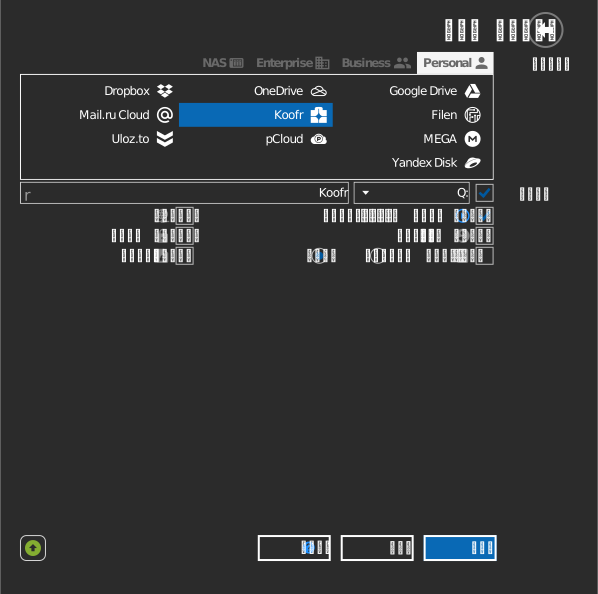
הגדרות
| הגדרה | תיאור | ברירת מחדל |
|---|---|---|
| אות כונן | היכן הכונן מעוגן ב-Windows | הראשונה הפנויה |
| שם | התווית שמוצגת בסייר הקבצים | Koofr |
| לקריאה בלבד | חוסם כתיבה לכונן המעוגן | כבוי |
התנהגות ומגבלות
- אחסון שמחובר לחשבון Koofr שלך (כולל שירותים חיצוניים מקושרים) מופיע כפי ש-Koofr חושף אותו.
פתרון בעיות
| תסמין | סיבה | פתרון |
|---|---|---|
| הכניסה מצליחה אבל הכונן ריק | חשבון Koofr שגוי | נתק והיכנס עם החשבון הרצוי |