שימוש באחסון בענן ב-Gemini וב-Antigravity
תן לכלי ה-AI של Google לעבוד על קבצים בכל אחסון ש-RaiDrive תומך בו — ענן, אחסון אובייקטים או NAS — דרך כונן RaiDrive:
| כלי | איך הוא משתמש בכונן | תוצאות |
|---|---|---|
| אפליקציית Gemini | מעלה עותקים של הקבצים שבחרת בכונן | נשארות בצ'אט — הורד את מה שאתה צריך |
| Gemini CLI | עובד בתיקיה בכונן | נשמרות בתיקיה |
| אפליקציית Antigravity | עובד בתיקיה בכונן | נשמרות בתיקיה |
| Antigravity CLI | עובד בתיקיה בכונן | נשמרות בתיקיה |
CLI הוא תוכנית שמפעילים בהקלדת שמה במסוף (חלון שבו מקלידים פקודות, כמו PowerShell).
לפני שמתחילים
- כונן שחובר ב-RaiDrive — ראה יצירת הכונן הראשון שלך.
הדוגמאות משתמשות ב-Google Drive בתור
Z:. - הכלי מותקן ומחובר לחשבון — אפליקציית Gemini, אפליקציית Antigravity, או Antigravity CLI (ראה את Antigravity CLI: Installation and auth של Google).
- ל-Gemini CLI: הפקודה
geminiוה-Google Cloud CLI (gcloud, שמשמש להתחברות עם פרויקט Google Cloud) מותקנים — ראה Gemini CLI installation, execution, and releases ואת Quickstart: Install the Google Cloud CLI של Google.
אפליקציית Gemini
אפליקציית Gemini אינה עובדת בתיקיה במחשב שלך. הוא מעלה עותקים של הקבצים שבחרת, והתוצאות שלו נשארות בצ'אט:
- באפליקציית Gemini, לחץ על + מתחת לתיבת ההודעה, ואז על העלאת קבצים.
- בבורר הקבצים (החלון שבו בוחרים קבצים), פתח את התיקיה בכונן (לדוגמה
Z:\Exports). -
בחר את הקבצים ולחץ על פתח.

-
שאל על הקבצים.

העלאת תיקיה שלמה
אפשר גם להעלות תיקיה שלמה בכונן:
- לחץ על + ← עוד העלאות ← ייבוא קוד.
- לחץ על העלאת תיקייה. בבורר התיקיות, בחר את התיקיה בכונן, ואז לחץ על העלאה.
התכונה הזו מיועדת לתיקיות קוד (העזרה של Google: הוספת תיקיית קוד
לצ'אט). לכן Gemini קורא
רק את קובצי הטקסט בתיקיה. קובץ טקסט הוא קובץ שאפשר לפתוח ולקרוא בפנקס רשימות
— .csv, .md, קוד מקור. Gemini אינו יכול לקרוא קובץ שאינו טקסט, כגון חוברת עבודה
Excel, כשמעלים אותו בדרך הזו. כך Gemini עובד. זה זהה לתיקיה בכונן ולתיקיה
במחשב; RaiDrive מספק את אותם קבצים בשני המקרים. לחוברות עבודה, מסמכים, קובצי PDF
ותמונות השתמש ב-העלאת קבצים. העלאת קבצים שומרת את תבנית הקובץ.
אפליקציית Gemini אינה שומרת דבר בכונן. כדי לשמור תוצאה, כגון קובץ שהוא יוצר, הורד אותה מהצ'אט ושמור אותה בכונן בעצמך.
Gemini CLI
Antigravity CLI מתחבר עם חשבון ה-Google שלך. Gemini CLI מתחבר בדרך אחרת: מאז 18 ביוני 2026 Gemini CLI אינו מקבל עוד Login with Google עבור חשבונות אישיים; Google מעבירה את המשתמשים האלה למוצרי Antigravity. Gemini CLI מתחבר עם פרויקט Google Cloud (חשבון בשירות הענן של Google) או עם מפתח Gemini API (קוד שמאפשר לתוכנית להשתמש ב-Gemini). הדף הזה מציג את הדרך עם פרויקט Google Cloud. עם פרויקט Google Cloud, Gemini CLI משתמש ב-Vertex AI.
התחברות עם פרויקט Google Cloud
- ב-PowerShell, הפעל פעם אחת את
gcloud auth application-default login. אין צורך לחזור על כך בהמשך.gcloudהוא כלי שורת הפקודה של Google Cloud. - הגדר את שלושת משתני הסביבה האלה (הגדרות שתוכנות קוראות כשהן מתחילות לפעול):
GOOGLE_GENAI_USE_VERTEXAI=true,GOOGLE_CLOUD_PROJECT= מזהה הפרויקט שלך (שם הפרויקט שלך ב-Google Cloud), ו-GOOGLE_CLOUD_LOCATION= מיקום כגוןglobal.
הפעלת Gemini CLI
- פתח את PowerShell — חפש "PowerShell" בתפריט התחלה.
-
הקלד את שתי השורות שלהלן, ולחץ על Enter אחרי כל אחת. השורה הראשונה (
cd) עוברת לתיקיה בכונן — החלף אתZ:\Exportsבתיקיה שלך. השורה השנייה מפעילה את Gemini CLI:cd Z:\Exports gemini -
בפעם הראשונה שאתה מפעיל את Gemini CLI בתיקיה, הוא שואל אם אתה סומך על התיקיה. השב שאתה סומך עליה.
- בקש את העבודה — לדוגמה "נתח את תוצאות הייצוא השנתיות שבתיקיה זו וצור מצגת PowerPoint. שמור אותה כאן כקובץ pptx, ואל תשאיר בתיקיה זו קבצים חדשים אחרים."
Gemini CLI קורא קבצים בתיקיה הזו בלי לשאול. הוא שואל לפני שהוא מריץ פקודה או משנה קובץ.
בהקלטה הזו Gemini CLI, מחובר לפרויקט Google Cloud, יוצר את אותה מצגת
PowerPoint ב-Z:\Exports.
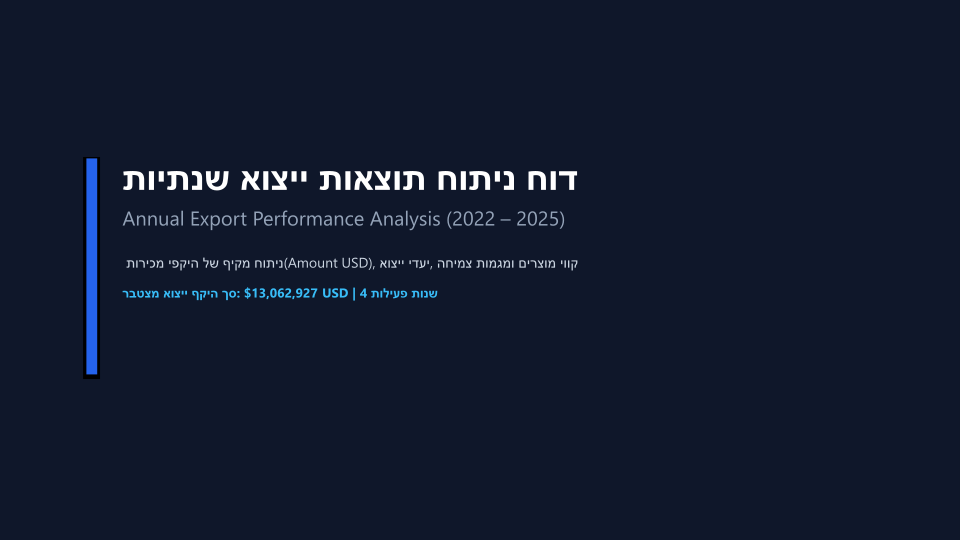
השקף הראשון של המצגת ש-Gemini CLI שמר:
אפליקציית Antigravity
אפליקציית Antigravity עובדת בתיקיה בכונן, כמו Gemini CLI. הוא קורא שם את הקבצים, מריץ פקודות ושומר את התוצאות בתיקיה:
- באפליקציית Antigravity, לחץ על Create New Project (סמל התיקיה לצד Projects), ואז על New Project.
-
בבורר התיקיות, בחר את התיקיה בכונן (לדוגמה
Z:\Exports) ולחץ על בחירת תיקיה.
-
בקש את העבודה בתיבת ההודעה — לדוגמה "נתח את תוצאות הייצוא השנתיות שבתיקיה זו וצור מצגת PowerPoint. שמור אותה כאן כקובץ pptx, ואל תשאיר בתיקיה זו קבצים חדשים אחרים."
-
כשאפליקציית Antigravity שואלת לפני פקודה, בחר Yes, allow this time ולחץ על Submit.

האפליקציה שואלת בשיחה לפני כל פקודה, גם לפני פקודה שרק קוראת קובץ.
Antigravity CLI
- פתח את PowerShell — חפש "PowerShell" בתפריט התחלה.
-
הקלד את שתי השורות שלהלן, ולחץ על Enter אחרי כל אחת. השורה הראשונה (
cd) עוברת לתיקיה בכונן — החלף אתZ:\Exportsבתיקיה שלך. השורה השנייה מפעילה את Antigravity CLI:cd Z:\Exports agy -
בפעם הראשונה שאתה מפעיל את Antigravity CLI בתיקיה, הוא שואל אם אתה סומך על התיקיה. השב שאתה סומך עליה.
- בקש את העבודה — לדוגמה "נתח את תוצאות הייצוא השנתיות שבתיקיה זו וצור מצגת PowerPoint. שמור אותה כאן כקובץ pptx, ואל תשאיר בתיקיה זו קבצים חדשים אחרים."
Antigravity CLI קורא קבצים בתיקיה הזו בלי לשאול. הוא שואל לפני שהוא יוצר קובץ, מריץ פקודה או פותח קובץ מחוץ לתיקיה.
בהקלטה הזו Antigravity CLI קורא את ארבע חוברות העבודה השנתיות של הייצוא ב-Z:\Exports
ושומר מצגת PowerPoint באותה תיקיה. Antigravity CLI מציג נתיבים עם /, כגון
Z:/Exports — זו אותה תיקיה כמו Z:\Exports.
השאר את Antigravity CLI בתוך התיקיה
ציין בבקשה באילו קבצים להשתמש — לדוגמה "באמצעות הקבצים שבתיקיה זו בלבד". כש-Antigravity CLI מבקש לפתוח קובץ מחוץ לתיקיה, או להריץ פקודה שאינך צריך, השב לא. כדי לוודא ש-Antigravity CLI אינו יכול לשנות את קובצי המקור, חבר את הכונן לקריאה בלבד.
עזרה מ-Google
השלבים הבאים
- להגנה על קובצי המקור — גישה בטוחה
- אם כלי ה-AI אינו רואה את הכונן או קבצים חדשים — תאימות