Kasutage pilvesalvestust Geminis ja Antigravityga
Lubage Google'i AI-tööriistadel töötada failidega mis tahes RaiDrive'i toetatud salvestuses — pilveketas, objektisalvestuses või NAS-is — RaiDrive'i ketta kaudu:
| Tööriist | Kuidas see ketast kasutab | Tulemused |
|---|---|---|
| Gemini rakendus | Laadib üles teie valitud ketta failide koopiad | Jäävad vestlusse — laadige alla, mida vajate |
| Gemini CLI | Töötab ketta kaustas | Salvestatakse kausta |
| Antigravity rakendus | Töötab ketta kaustas | Salvestatakse kausta |
| Antigravity CLI | Töötab ketta kaustas | Salvestatakse kausta |
CLI on programm, mida käivitate, trükkides terminalis selle nime (terminal on aken, kuhu trükite käske, näiteks PowerShell).
Enne alustamist
- RaiDrive'is ühendatud ketas — vt Looge oma esimene ketas.
Näidetes on Google Drive kettana
Z:. - Paigaldatud ja sisselogitud tööriist — Gemini rakendus, Antigravity rakendus või Antigravity CLI (vt Google'i Antigravity CLI: Installation and auth).
- Gemini CLI jaoks: paigaldatud käsk
geminija Google Cloud CLI (gcloud, millega logitakse sisse Google Cloudi projektiga) — vt Gemini CLI installation, execution, and releases ja Google'i Quickstart: Install the Google Cloud CLI.
Gemini rakendus
Gemini rakendus ei tööta teie arvuti kaustas. See laadib üles teie valitud failide koopiad ja selle tulemused jäävad vestlusse:
- Klõpsake Gemini rakenduses sõnumikasti all + ja seejärel Laadi üles faile.
- Avage failivalijas (aknas, kus faile valite) ketta kaust (näiteks
Z:\Exports). -
Valige failid ja klõpsake Ava.

-
Küsige failide kohta.

Laadige üles terve kaust
Saate üles laadida ka terve ketta kausta:
- Klõpsake + → Rohkem üleslaadimisi → Koodi importimine.
- Klõpsake Laadi kaust üles. Valige kaustavalijas ketta kaust ja klõpsake Laadi üles.
See funktsioon on mõeldud koodikaustadele (Google'i abi: koodikausta
lisamine vestlusele).
Seetõttu loeb Gemini kaustast ainult tekstifaile. Tekstifail on fail, mida
saate Notepadis avada ja lugeda — .csv, .md, lähtekood. Gemini ei saa
sel viisil üles laaditud faili lugeda, kui see ei ole tekstifail, näiteks Exceli
töövihik. Nii Gemini töötab. Sama kehtib ketta kausta ja arvuti kausta
puhul; RaiDrive annab mõlemal juhul samad failid. Töövihikute, dokumentide,
PDF-failide ja piltide jaoks kasutage Laadi üles faile. Laadi üles faile
säilitab faili vormingu.
Gemini rakendus ei salvesta midagi kettale. Tulemuse, näiteks tehtud faili, säilitamiseks laadige see vestlusest alla ja salvestage ise kettale.
Gemini CLI
Antigravity CLI logib sisse teie Google'i kontoga. Gemini CLI logib sisse teisiti: alates 18. juunist 2026 ei võta Gemini CLI üksikkontode puhul enam vastu valikut Login with Google; Google suunab need kasutajad Antigravity toodetele. Gemini CLI logib sisse Google Cloudi projektiga (konto Google'i pilveteenuses) või Gemini API võtmega (kood, mis lubab programmil Geminit kasutada). See leht näitab Google Cloudi projektiga sisselogimist. Google Cloudi projektiga kasutab Gemini CLI Vertex AI-d.
Logige sisse Google Cloudi projektiga
- Käivitage PowerShellis üks kord
gcloud auth application-default login. Hiljem ei pea te seda kordama.gcloudon Google Cloudi käsurea tööriist. - Määrake need kolm keskkonnamuutujat (seaded, mida programmid käivitumisel
loevad):
GOOGLE_GENAI_USE_VERTEXAI=true,GOOGLE_CLOUD_PROJECT= teie projekti ID (teie projekti nimi Google Cloudis) jaGOOGLE_CLOUD_LOCATION= asukoht, näiteksglobal.
Käivitage Gemini CLI
- Avage PowerShell — otsige avakuvalt „PowerShell“.
-
Trükkige allolevad kaks rida ja vajutage pärast kumbagi Enter. Esimene rida (
cd) viib ketta kausta — asendageZ:\Exportsoma kaustaga. Teine käivitab Gemini CLI:cd Z:\Exports gemini -
Kui käivitate Gemini CLI kaustas esimest korda, küsib see, kas usaldate seda kausta. Vastake, et usaldate.
- Esitage töökäsk — näiteks „Analüüsi selle kausta aasta ekspordi tulemusi ja tee PowerPointi esitlus. Salvesta see siia .pptx-failina ja ära jäta sellesse kausta muid uusi faile.“
Gemini CLI loeb selle kausta faile küsimata. See küsib luba enne käsu käivitamist või faili muutmist.
Selles salvestuses teeb Gemini CLI, kuhu on Google Cloudi projektiga sisse
logitud, kaustas Z:\Exports sama PowerPointi esitluse.
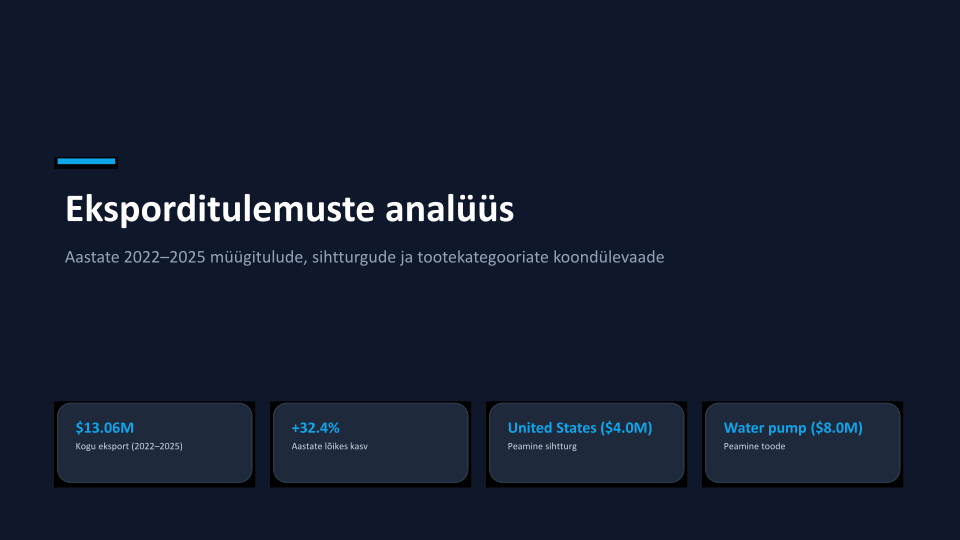
Gemini CLI salvestatud esitluse esimene slaid:
Antigravity rakendus
Antigravity rakendus töötab ketta kaustas, nagu Gemini CLI. See loeb seal faile, käivitab käske ja salvestab oma tulemused kausta:
- Klõpsake Antigravity rakenduses Create New Project (kaustaikoon Projects kõrval) ja seejärel New Project.
-
Valige kaustavalijas ketta kaust (näiteks
Z:\Exports) ja klõpsake Vali kaust.
-
Esitage sõnumikastis töökäsk — näiteks „Analüüsi selle kausta aasta ekspordi tulemusi ja tee PowerPointi esitlus. Salvesta see siia .pptx-failina ja ära jäta sellesse kausta muid uusi faile.“
-
Kui Antigravity rakendus küsib enne käsku luba, valige Yes, allow this time ja klõpsake Submit.

Rakendus küsib vestluses luba enne igat käsku, ka enne seda, mis ainult loeb faili.
Antigravity CLI
- Avage PowerShell — otsige avakuvalt „PowerShell“.
-
Trükkige allolevad kaks rida ja vajutage pärast kumbagi Enter. Esimene rida (
cd) viib ketta kausta — asendageZ:\Exportsoma kaustaga. Teine käivitab Antigravity CLI:cd Z:\Exports agy -
Kui käivitate Antigravity CLI kaustas esimest korda, küsib see, kas usaldate seda kausta. Vastake, et usaldate.
- Esitage töökäsk — näiteks „Analüüsi selle kausta aasta ekspordi tulemusi ja tee PowerPointi esitlus. Salvesta see siia .pptx-failina ja ära jäta sellesse kausta muid uusi faile.“
Antigravity CLI loeb selle kausta faile küsimata. See küsib luba enne faili loomist, käsu käivitamist või kaustast väljas oleva faili avamist.
Selles salvestuses loeb Antigravity CLI neli aasta ekspordi töövihikut
kaustas Z:\Exports ja salvestab samasse kausta PowerPointi esitluse.
Antigravity CLI näitab teid märgiga /, näiteks Z:/Exports — see on sama
kaust mis Z:\Exports.
Hoidke Antigravity CLI kaustas
Öelge päringus, milliseid faile kasutada — näiteks „kasuta ainult selle kausta faile“. Kui Antigravity CLI küsib luba avada kaustast väljas olev fail või käivitada käsk, mida te ei vaja, vastake ei. Et Antigravity CLI ei saaks originaale muuta, ühendage ketas kirjutuskaitstuna.
Abi Google'ilt
Järgmised sammud
- Algfailide kaitsmiseks — Turvaline juurdepääs
- Kui AI-tööriist ei näe ketast ega uusi faile — Ühilduvus