QNAP
Haakige QNAP NAS Windowsi kettana üle WebDAV-i. Lülitage QTS-is sisse WebDAV ja seadistage juurdepääsuks väljastpoolt oma võrku DDNS.
Enne alustamist
Valmistage eelnevalt ette järgmine:
- Lülitage QTS-is sisse WebDAV.
- Juurdepääsuks väljastpoolt oma võrku seadistage DDNS: QTS → Control Panel → Network & File Services → DDNS.
Abi QNAP-ilt
Ühendamine
- Klõpsake tööriistaribal Lisa.
- Valige NAS → QNAP.
- Valige https, sisestage serveri aadress (DDNS-hostinimi või IP) ja WebDAV port, seejärel oma QTS kasutajanimi ja parool.
- Vajaduse korral valige TLS/SSL versioon ja klõpsake Ühenda.
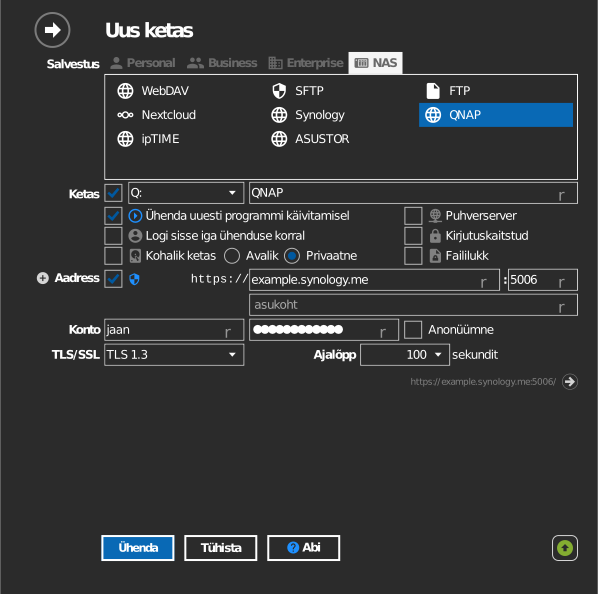
Seaded
| Seadistus | Kirjeldus | Vaikeväärtus |
|---|---|---|
| Protokoll | https või http | https |
| Aadress / Port | NAS-i host ja WebDAV port | — |
| Asukoht | Ketta juurkaustana haagitud jagatud kaust | kõik jagatud kaustad |
| TLS/SSL | https jaoks kasutatav TLS versioon | automaatne |
| Kirjutuskaitstud | Blokeerib kirjutamise haagitud kettale | väljas |
Käitumine ja piirangud
- QTS-i jagatud kausta õigusi rakendatakse kettal.
- WebDAV port on määratud QTS-i WebDAV seadetes; see erineb veebiliidese pordist.
Veaotsing
| Sümptom | Põhjus | Lahendus |
|---|---|---|
| Ühendus lükatakse tagasi | WebDAV ei ole sisse lülitatud või vale port | Lülitage WebDAV QTS-is sisse; kontrollige selle porti |
| TLS vead | Sertifikaat või TLS-versioon ei ühti | Sobitage TLS/SSL seade; paigaldage NAS-i kehtiv sertifikaat |