QNAP
Monte un NAS QNAP como unidad de Windows mediante WebDAV. Active WebDAV en QTS y configure DDNS para acceder al NAS desde fuera de su red.
Antes de empezar
Tenga preparado lo siguiente:
- Active WebDAV en QTS.
- Para acceder desde fuera de su red, configure DDNS: QTS → Control Panel → Network & File Services → DDNS.
Ayuda de QNAP
Conectar
- Haga clic en Añadir en la barra de herramientas.
- Elija NAS → QNAP.
- Seleccione https, introduzca la dirección del servidor (nombre de host DDNS o IP) y el puerto de WebDAV, y después su usuario y su contraseña de QTS.
- Elija la versión de TLS/SSL si es necesario y haga clic en Conectar.
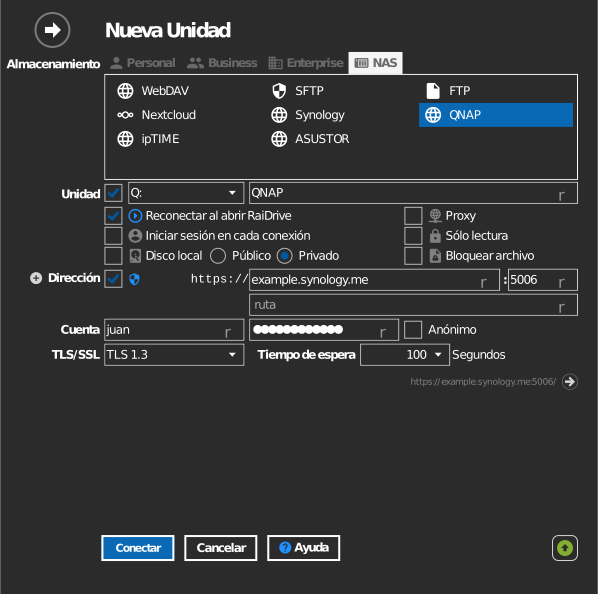
Configuración
| Opción | Descripción | Predeterminado |
|---|---|---|
| Protocolo | https o http | https |
| Dirección / Puerto | Host del NAS y puerto de WebDAV | — |
| Ruta | Carpeta compartida que se monta como raíz de la unidad | todas las carpetas compartidas |
| TLS/SSL | Versión de TLS que se usa con https | automática |
| Sólo lectura | Bloquea la escritura en la unidad montada | desactivado |
Comportamiento y límites
- Los permisos de las carpetas compartidas de QTS se aplican en la unidad.
- El puerto de WebDAV se establece en la configuración de WebDAV de QTS; es distinto del puerto de la interfaz web.
Solución de problemas
| Síntoma | Causa | Solución |
|---|---|---|
| Conexión rechazada | WebDAV no está activado, o el puerto es incorrecto | Active WebDAV en QTS; confirme su puerto |
| Errores de TLS | El certificado o la versión de TLS no coinciden | Ajuste la opción TLS/SSL; instale un certificado válido en el NAS |