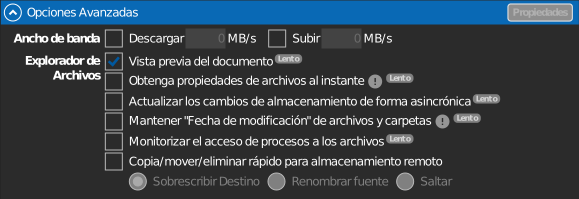
Opciones Avanzadas
Opciones avanzadas propias de cada unidad.
Nota
Estas opciones están disponibles después de añadir la unidad, y la unidad debe estar desconectada mientras las cambia.
Capacidad
Establece el tamaño que la unidad comunica a Windows. El Explorador de archivos muestra este valor como la capacidad total de la unidad.
Ancho de banda
Limita la velocidad máxima de descarga y de subida de esta unidad, cada una con su propia casilla y su propio límite. Mientras hay un límite activo, aparece un icono de límite de velocidad en la unidad.
Mostrar vista previa del archivo
Vistas previas en miniatura del Explorador de archivos para los archivos de la unidad. Está activada de forma predeterminada; desactívela para evitar las descargas adicionales que provocan las vistas previas. Los archivos mostrarán entonces una marca superpuesta en lugar de una miniatura.
Obtener propiedades de archivos al instante
Obtiene inmediatamente del almacenamiento las propiedades de los archivos (tamaño, fechas) en lugar de hacerlo bajo demanda: las vistas de carpeta muestran todos los detalles al momento, a costa de más solicitudes.
Actualizar los cambios de almacenamiento de forma asincrónica
Los cambios hechos fuera de RaiDrive (navegador web, otro PC) se detectan con un intervalo de actualización fijo en lugar de en cada vista de carpeta, lo que agiliza la navegación en almacenamientos grandes. En los almacenamientos Enterprise y NAS puede definir usted mismo el intervalo.
Mantener “Fecha de modificación” de archivos y carpetas
Conserva las fechas de modificación originales de archivos y carpetas; por ejemplo, un archivo copiado conserva la fecha del archivo de origen en lugar de la hora de la copia.
Es compatible con todos los servicios de almacenamiento a los que se conecta RaiDrive. En WebDAV depende además de que el servidor acepte la actualización de fechas: Synology, QNAP, TerraMaster, Zyxel y Nextcloud la aceptan; ipTIME y ASUSTOR no.
Monitorizar el acceso de procesos a los archivos
Registra qué procesos de Windows leen o escriben archivos en la unidad. Consulte la lista en tiempo real en Monitorizar proceso, dentro del panel Cuenta. Al hacer clic en un archivo de esa lista, se abre su carpeta en el Explorador de archivos.
Úselo para ver qué archivos lee y escribe una herramienta de IA. Consulte Permitir que las herramientas de IA lean archivos en la nube sin modificarlos.
Cualquier plan de pago
Incluido en todos los planes de pago (Starter y superiores); no en el plan gratuito Standard. Consulte raidrive.com/pricing.
Copia/mover/eliminar rápido para almacenamiento remoto
Las operaciones de copiar, mover y eliminar se procesan a alta velocidad en el almacenamiento remoto en lugar de pasar por su PC.
No hace falta hacer nada especial para usarla: copie, mueva o elimine archivos en la unidad como lo haría normalmente en el Explorador de archivos (arrastrar y soltar, Ctrl+C/V, Supr o el menú contextual). RaiDrive detecta la operación automáticamente, se encarga de ella y muestra su propio cuadro de progreso en lugar del del Explorador de archivos.
Sin esta opción, copiar o mover un archivo significa que el Explorador de archivos lo descarga a su PC y lo vuelve a subir, incluso cuando el origen y el destino están en la misma unidad. Con ella activada, RaiDrive indica al servicio de almacenamiento que copie o mueva el archivo directamente en sus propios servidores: su PC solo envía la instrucción, no los datos del archivo. Cuanto más grande sea el archivo, o cuantos más archivos haya, mayor es la diferencia.
Cuando hay un conflicto de nombres, se aplica la directiva seleccionada:
| Directiva | Ante un conflicto de nombres… |
|---|---|
| Sobrescribir destino | se sustituye el archivo existente |
| Renombrar origen | se cambia el nombre del archivo entrante |
| Saltar | el archivo no se transfiere |
Cualquier plan de pago
Incluido en todos los planes de pago (Starter y superiores); no en el plan gratuito Standard. Consulte raidrive.com/pricing.