ตัวเลือกขั้นสูง
ตัวเลือกขั้นสูงของแต่ละไดรฟ์
หมายเหตุ
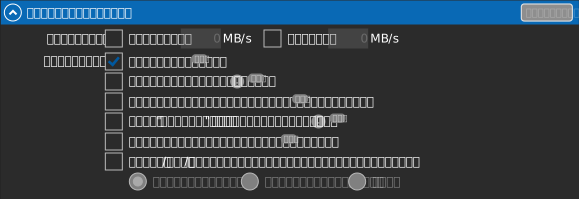
ตัวเลือกเหล่านี้จะใช้ได้ หลังจาก เพิ่มไดรฟ์แล้ว และต้อง ตัดการเชื่อมต่อ ไดรฟ์ขณะที่คุณเปลี่ยนตัวเลือก
ความจุ
กำหนดขนาดที่ไดรฟ์รายงานให้ Windows ทราบ File Explorer จะแสดงค่านี้เป็นความจุทั้งหมดของไดรฟ์
แบนด์วิดท์
จำกัดความเร็วสูงสุดในการ ดาวน์โหลด และ อัปโหลด ของไดรฟ์นี้ โดยแต่ละรายการมีกล่องกาเครื่องหมายและค่าจำกัดของตัวเอง ป้ายจำกัดความเร็วจะปรากฏบนไดรฟ์ขณะที่มีการจำกัดอยู่
ดูตัวอย่างไฟล์
ภาพตัวอย่างขนาดย่อของไฟล์บนไดรฟ์ใน File Explorer เปิดอยู่ตามค่าเริ่มต้น ปิดตัวเลือกนี้เพื่อหลีกเลี่ยงการดาวน์โหลดเพิ่มเติมที่เกิดจากภาพตัวอย่าง จากนั้นไฟล์จะแสดงเครื่องหมายซ้อนทับแทนภาพขนาดย่อ
รับคุณสมบัติไฟล์ทันที
ดึงคุณสมบัติของไฟล์ (ขนาด วันที่) จากพื้นที่จัดเก็บทันทีแทนการดึงเมื่อต้องการ มุมมองโฟลเดอร์จะแสดงรายละเอียดครบถ้วนทันที แต่ต้องแลกกับจำนวนคำขอที่เพิ่มขึ้น
อัปเดตการเปลี่ยนแปลงของพื้นที่จัดเก็บแบบอะซิงโครนัส
การเปลี่ยนแปลงที่ทำนอก RaiDrive (เว็บเบราว์เซอร์ พีซีเครื่องอื่น) จะถูกตรวจพบตามช่วงเวลารีเฟรชที่กำหนด แทนการตรวจทุกครั้งที่เปิดดูโฟลเดอร์ ทำให้เรียกดูพื้นที่จัดเก็บขนาดใหญ่ได้เร็วขึ้น สำหรับพื้นที่จัดเก็บ Enterprise และ NAS คุณสามารถกำหนดช่วงเวลาเองได้
รักษา "วันที่แก้ไข" ของไฟล์และโฟลเดอร์
คงวันที่แก้ไขเดิมของไฟล์และโฟลเดอร์ไว้ ตัวอย่างเช่น ไฟล์ที่คัดลอกจะคงวันที่ของไฟล์ต้นทางไว้แทนเวลาที่คัดลอก
รองรับในบริการพื้นที่จัดเก็บทั้งหมดที่ RaiDrive เชื่อมต่อได้ สำหรับ WebDAV ยังขึ้นอยู่กับว่าเซิร์ฟเวอร์รองรับการอัปเดตวันที่หรือไม่ด้วย ซึ่ง Synology, QNAP, TerraMaster, Zyxel และ Nextcloud รองรับ แต่ ipTIME และ ASUSTOR ไม่รองรับ
ตรวจสอบกระบวนการที่เข้าถึงไฟล์
บันทึกว่ากระบวนการใดของ Windows กำลังอ่านหรือเขียนไฟล์บนไดรฟ์ ดูรายการแบบเรียลไทม์ได้ใน ตรวจสอบกระบวนการ ของแผงบัญชี การคลิกไฟล์ในนั้นจะเปิดโฟลเดอร์ของไฟล์ใน File Explorer
ใช้ตัวเลือกนี้เพื่อดูว่าเครื่องมือ AI อ่านและเขียนไฟล์ใด ดู ให้เครื่องมือ AI อ่านไฟล์บนคลาวด์โดยไม่เปลี่ยนแปลงไฟล์
แผนแบบชำระเงินทุกแผน
รวมอยู่ในแผนแบบชำระเงินทุกแผน (Starter ขึ้นไป) แต่ไม่มีในแผน Standard แบบฟรี ดูที่ raidrive.com/pricing
คัดลอก/ย้าย/ลบด่วนสำหรับพื้นที่จัดเก็บระยะไกล
การคัดลอก การย้าย และการลบจะดำเนินการด้วยความเร็วสูงบนพื้นที่จัดเก็บระยะไกล แทนการสตรีมผ่านพีซีของคุณ
ไม่ต้องทำอะไรเป็นพิเศษเพื่อเรียกใช้ ให้คัดลอก ย้าย หรือลบไฟล์บนไดรฟ์ตามปกติใน File Explorer (ลากและวาง, Ctrl+C/V, Delete หรือเมนูคลิกขวา) RaiDrive จะตรวจพบการดำเนินการโดยอัตโนมัติและรับช่วงต่อ โดยแสดงกล่องโต้ตอบความคืบหน้าของตัวเองแทนของ File Explorer
หากไม่มีตัวเลือกนี้ การคัดลอกหรือย้ายไฟล์หมายความว่า File Explorer จะดาวน์โหลดไฟล์มายังพีซีของคุณแล้วอัปโหลดใหม่ แม้ว่าต้นทางและปลายทางจะอยู่บนไดรฟ์เดียวกันก็ตาม เมื่อเปิดตัวเลือกนี้ RaiDrive จะสั่งให้บริการพื้นที่จัดเก็บคัดลอกหรือย้ายไฟล์โดยตรงบนเซิร์ฟเวอร์ของบริการเอง พีซีของคุณส่งเพียงคำสั่ง ไม่ได้ส่งข้อมูลไฟล์ ยิ่งไฟล์มีขนาดใหญ่หรือมีจำนวนมาก ความแตกต่างก็ยิ่งมาก
เมื่อเกิดชื่อซ้ำกัน นโยบายที่เลือกไว้จะถูกนำมาใช้:
| นโยบาย | เมื่อชื่อซ้ำกัน… |
|---|---|
| เขียนทับปลายทาง | ไฟล์ที่มีอยู่จะถูกแทนที่ |
| เปลี่ยนชื่อต้นทาง | ไฟล์ที่เข้ามาจะถูกเปลี่ยนชื่อ |
| ข้าม | ไฟล์จะไม่ถูกถ่ายโอน |
แผนแบบชำระเงินทุกแผน
รวมอยู่ในแผนแบบชำระเงินทุกแผน (Starter ขึ้นไป) แต่ไม่มีในแผน Standard แบบฟรี ดูที่ raidrive.com/pricing