ให้เครื่องมือ AI อ่านไฟล์บนคลาวด์โดยไม่เปลี่ยนแปลงไฟล์
ปกป้องพื้นที่จัดเก็บบนคลาวด์เมื่อเครื่องมือ AI ทำงานบนไดรฟ์ RaiDrive คุณทำได้สามอย่าง: เชื่อมต่อไดรฟ์แบบอ่านอย่างเดียว เมานต์ (เชื่อมต่อเป็นไดรฟ์) เฉพาะโฟลเดอร์ที่เครื่องมือ AI ต้องใช้ และดูว่าเครื่องมือนั้นเปิดไฟล์ใด การตั้งค่าเหล่านี้ใช้ได้เหมือนกันกับเครื่องมือ AI ทุกตัว
เอเจนต์ AI (เครื่องมือ AI ที่เปลี่ยนแปลงไฟล์ให้คุณ) แก้ไข เปลี่ยนชื่อ และลบไฟล์ได้ บนไดรฟ์ RaiDrive การเปลี่ยนแปลงเหล่านี้ไปที่พื้นที่จัดเก็บของคุณ ไม่ใช่สำเนาในเครื่อง เครื่องมือ AI จำนวนมากถามก่อนเขียน แต่ไม่ใช่ทุกตัว และไม่ใช่ทุกครั้ง เครื่องมือบางตัวเขียนภายในโฟลเดอร์ที่คุณเริ่มไว้โดยไม่ถาม ขึ้นอยู่กับเครื่องมือและการตั้งค่า การตั้งค่าด้านล่างปกป้องไฟล์ได้แม้ในกรณีนั้น และแม้คุณอนุมัติการเปลี่ยนแปลงโดยไม่ตั้งใจ
อ่านอย่างเดียว
- ใน RaiDrive คลิก ตัดการเชื่อมต่อ บนไดรฟ์ แล้วคลิก แก้ไข
-
กาเครื่องหมาย อ่านอย่างเดียว แล้วคลิก ตกลง

-
คลิก เชื่อมต่อ บนไดรฟ์
เครื่องมือ AI เปิดและอ่านได้ทุกไฟล์ Windows ปฏิเสธทุกการเปลี่ยนแปลงบนทั้งไดรฟ์ ได้แก่ ไฟล์ใหม่ การแก้ไข การเปลี่ยนชื่อ และการลบ เมื่อเครื่องมือ AI พยายามเปลี่ยนแปลงไฟล์ เครื่องมือจะได้รับข้อผิดพลาด เช่น "The media is write protected." หรือ "Permission denied"
เมื่อเครื่องมือ AI ต้องเขียนผลลัพธ์ไว้ที่ใดที่หนึ่ง ให้เขียนลงโฟลเดอร์ในเครื่อง หรือเชื่อมต่อโฟลเดอร์ผลลัพธ์ของพื้นที่จัดเก็บเป็นไดรฟ์ RaiDrive ที่สองโดยไม่เปิด อ่านอย่างเดียว ดูเมานต์เพียงโฟลเดอร์เดียว ดูเพิ่มเติมที่อ่านอย่างเดียว
เมานต์เพียงโฟลเดอร์เดียว
เครื่องมือ AI อ่านได้ทุกอย่างภายในโฟลเดอร์ที่คุณเปิดในเครื่องมือนั้น ให้เมานต์ (เชื่อมต่อเป็นไดรฟ์) เฉพาะโฟลเดอร์ที่เครื่องมือต้องใช้ แทนพื้นที่จัดเก็บทั้งหมด พื้นที่ส่วนที่เหลือจะไม่อยู่บนไดรฟ์เลย:
- Google Drive และ OneDrive: ตัวเลือก โฟลเดอร์ ดู Google Drive และ OneDrive
- NAS และพื้นที่จัดเก็บแบบโปรโตคอล (WebDAV, SFTP, FTP): การตั้งค่า เส้นทาง ทำให้โฟลเดอร์บนเซิร์ฟเวอร์เป็นระดับบนสุดของไดรฟ์ (รากของไดรฟ์) ดู WebDAV
ดูว่าเครื่องมือ AI เปิดไฟล์ใด
- ใน RaiDrive คลิก ตัดการเชื่อมต่อ บนไดรฟ์ แล้วคลิก แก้ไข
- ในตัวเลือกขั้นสูง ให้เปิด ตรวจสอบกระบวนการที่เข้าถึงไฟล์ คลิก ตกลง แล้วคลิก เชื่อมต่อ
- เปิดตรวจสอบกระบวนการขณะที่เครื่องมือ AI ทำงาน
รายการแสดงไฟล์ที่เปิดอยู่บนไดรฟ์ของคุณ และกระบวนการ (โปรแกรมที่กำลังทำงาน) ที่ใช้แต่ละไฟล์ กระบวนการของเครื่องมือ AI (เช่น claude.exe) จะปรากฏพร้อมไฟล์ที่อ่าน (R) และเขียน (W)
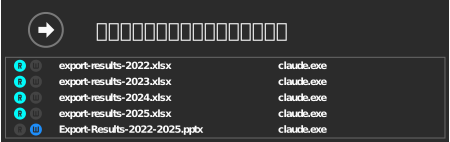
หากต้องการดูเพียงว่ามีการอ่านหรือเขียนอยู่หรือไม่ รายการไดรฟ์ในหน้าต่าง RaiDrive ก็เพียงพอ เมื่อเปิดตัวเลือกเดียวกัน เครื่องหมาย R และ W บนไดรฟ์จะสว่างขึ้นขณะที่โปรแกรมอ่านหรือเขียนไฟล์บนไดรฟ์นั้น ตรวจสอบกระบวนการเพิ่มข้อมูลว่าไฟล์ใดและโปรแกรมใด

รายการนี้เป็นข้อมูลสด ไม่ใช่ประวัติ รายการจะหายไปไม่กี่วินาทีหลังปิดไฟล์
หากไฟล์ถูกเปลี่ยนแปลงหรือถูกลบ
บนพื้นที่จัดเก็บที่มีถังขยะ (Google Drive, OneDrive, Box, MEGA, …) ไฟล์ที่ลบบนไดรฟ์จะไปที่ถังขยะของพื้นที่จัดเก็บนั้น คุณกู้คืนไฟล์ได้ที่นั่น ดู เมื่อฉันลบไฟล์บนไดรฟ์ ไฟล์จะไปอยู่ที่ไหน