ยกเลิกการเข้าถึงบัญชีพื้นที่จัดเก็บ
หยุดไม่ให้ RaiDrive เข้าถึงพื้นที่จัดเก็บบนคลาวด์หรือ NAS ของคุณ ลบไดรฟ์ก่อน แล้วยกเลิกสิทธิ์ของแอป RaiDrive คีย์การเข้าถึง หรือรหัสผ่านที่ฝั่งพื้นที่จัดเก็บ
หากต้องการหยุดลงชื่อเข้าใช้ RaiDrive ด้วยบัญชี Google, Apple หรือบัญชีอื่น ให้ดู ยกเลิกการเข้าถึงบัญชีสำหรับลงชื่อเข้าใช้
ทำไมจึงมีสองขั้นตอน
เมื่อคุณเชื่อมต่อไดรฟ์ RaiDrive จะบันทึกสิทธิ์ที่คุณให้ไว้บนพีซีของคุณ พื้นที่จัดเก็บก็จดจำสิทธิ์นั้นไว้เช่นกัน
- การลบไดรฟ์ใน RaiDrive นำออกเฉพาะสำเนาบนพีซีของคุณ
- พื้นที่จัดเก็บยังรับสิทธิ์นั้นอยู่ จนกว่าคุณจะยกเลิกที่ฝั่งพื้นที่จัดเก็บ
ทำทั้งสองขั้นตอนหากคุณเลิกใช้ RaiDrive กับพื้นที่จัดเก็บนั้น หรือหากอาจมีคนอื่นได้ข้อมูลการลงชื่อเข้าใช้ของคุณไป
| วิธีที่คุณเชื่อมต่อ | พื้นที่จัดเก็บ | สิ่งที่ต้องยกเลิกที่ฝั่งพื้นที่จัดเก็บ |
|---|---|---|
| คุณลงชื่อเข้าใช้ในเบราว์เซอร์และอนุญาต RaiDrive | Google Drive, Google Workspace, Google Cloud, OneDrive, SharePoint, Dropbox, Box, Koofr, pCloud, Yandex Disk | สิทธิ์ของแอป |
| คุณป้อนคีย์การเข้าถึงและคีย์ลับ | Amazon S3, S3 Compatible, Azure และบริการอื่น ๆ ใน Enterprise | คีย์การเข้าถึง |
| คุณป้อนชื่อผู้ใช้และรหัสผ่าน | MEGA, Filen, Mail.ru Cloud, SugarSync, OpenDrive, UlozTo, DirectCloud, SAS LSAF และบริการใน NAS | รหัสผ่าน |
ขั้นตอนที่ 1: นำไดรฟ์ออกจาก RaiDrive
บนพีซีทุกเครื่องที่คุณเพิ่มไดรฟ์ไว้ ให้นำไดรฟ์ออกจากรายการไดรฟ์:
- หากไดรฟ์เชื่อมต่ออยู่ ให้คลิก ตัดการเชื่อมต่อ (①) ปุ่ม ลบ ใช้ได้เฉพาะกับไดรฟ์ที่ตัดการเชื่อมต่อแล้ว
- คลิก ลบ (②)
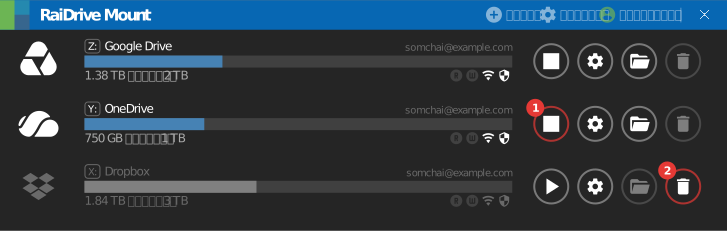
ดู ปุ่มของไดรฟ์
นำสำเนาอื่นของสิทธิ์ออกด้วย:
- ไฟล์ส่งออกที่มีข้อมูลประจำตัว — หากคุณส่งออกรายการไดรฟ์โดยกาเครื่องหมาย รวมถึงข้อมูลประจำตัว ไฟล์นั้นจะเก็บสิทธิ์เข้าถึงไว้ ลบอีเมลที่แนบไฟล์นั้นและสำเนาที่ดาวน์โหลดไว้ทุกชุด ดู ส่งออก/นำเข้า
- รหัสผ่านพร็อกซี่ — หากคุณป้อนชื่อผู้ใช้และรหัสผ่านใน ตั้งค่า → พร็อกซี่ RaiDrive จะบันทึกค่าเหล่านั้นไว้ด้วย บัญชีนั้นเป็นของเครือข่ายของคุณ ไม่ใช่ของพื้นที่จัดเก็บ ขอให้ผู้ดูแลระบบเครือข่ายเปลี่ยนรหัสผ่านนั้น
ขั้นตอนที่ 2: ยกเลิกสิทธิ์ที่ฝั่งพื้นที่จัดเก็บ
มีผลกับพีซีและแอปทุกตัว
พื้นที่จัดเก็บจะยกเลิกสิทธิ์ให้ทุกคนที่ใช้สิทธิ์นั้น:
- สิทธิ์ของแอป — RaiDrive จะหยุดทำงานกับบัญชีนั้นบนพีซีทุกเครื่องของคุณ ครั้งถัดไปที่เชื่อมต่อ คุณต้องลงชื่อเข้าใช้และอนุญาต RaiDrive อีกครั้ง
- คีย์การเข้าถึง — ทุกแอปที่ใช้คีย์เดียวกันจะหยุดทำงาน ใช้คีย์แยกต่างหากสำหรับ RaiDrive
- รหัสผ่าน — แอปและอุปกรณ์อื่นที่ใช้รหัสผ่านนั้นอาจถูกออกจากระบบ
สิทธิ์ของแอป
คุณลงชื่อเข้าใช้พื้นที่จัดเก็บในเบราว์เซอร์และคลิก Allow หรือ Accept พื้นที่จัดเก็บจะแสดง RaiDrive อยู่ในรายการแอปที่เข้าถึงบัญชีของคุณได้ ให้นำ RaiDrive ออกจากรายการนั้น
Google
สำหรับ Google Drive, Google Workspace, Google Cloud และ Google Photos
- เปิด Linked apps ในบัญชี Google ของคุณ
- คลิก RaiDrive หรือ RaiDrive (Business)
- ใต้ RaiDrive มีสิทธิ์เข้าถึงข้อมูลบางอย่างในบัญชี Google ของคุณ ให้คลิก ดูรายละเอียด
- คลิก นำสิทธิ์เข้าถึงทั้งหมดออก

หากคุณลงชื่อเข้าใช้ RaiDrive ด้วยบัญชี Google นี้ด้วย ให้คลิก ลบทั้งหมด ในขั้นตอนที่ 3 เพื่อนำออกทั้งสองอย่าง หากต้องการนำออกเฉพาะการลงชื่อเข้าใช้ ให้ดู Google ในหน้าบัญชีสำหรับลงชื่อเข้าใช้
ผู้ดูแลระบบ Google Workspace ยกเลิกสิทธิ์ของผู้ใช้ หรือบล็อก RaiDrive สำหรับทั้งองค์กรได้:
- สำหรับผู้ใช้หนึ่งคน — ไปที่ ไดเรกทอรี > ผู้ใช้ คลิกผู้ใช้ แล้วคลิก ความปลอดภัย ใน แอปพลิเคชันที่เชื่อมต่อ ให้ชี้ที่ RaiDrive แล้วคลิก นำออก สิทธิ์จะกลับมาหากผู้ใช้ลงชื่อเข้าใช้ RaiDrive อีกครั้ง
- สำหรับทั้งองค์กร — ไปที่ ความปลอดภัย > การเข้าถึงและการควบคุมข้อมูล > การควบคุม API แล้วคลิก จัดการการเข้าถึงแอป ชี้ที่ RaiDrive คลิก เปลี่ยนสิทธิ์เข้าถึง เลือก ถูกบล็อก แล้วยืนยัน
ความช่วยเหลือจาก Google
บัญชี Microsoft ส่วนบุคคล
สำหรับ OneDrive ที่ใช้บัญชี Microsoft ส่วนบุคคล
- เปิด App access ในส่วน ความเป็นส่วนตัว ของบัญชี Microsoft ของคุณ
- คลิก รายละเอียด ข้าง RaiDrive
- คลิก หยุดการแชร์

หาก RaiDrive อยู่ในรายการสองครั้ง ให้หยุดแชร์ทั้งสองรายการ เพราะทั้งสองรายการแสดงสิทธิ์เดียวกัน คุณจึงแยกไม่ได้ว่ารายการใดคือสิทธิ์เข้าถึง OneDrive การทำเช่นนี้จะนำการลงชื่อเข้าใช้ RaiDrive ด้วยบัญชีนี้ออกไปด้วย ครั้งถัดไปคุณต้องลงชื่อเข้าใช้อีกครั้ง
การยกเลิกสิทธิ์อาจใช้เวลาถึง 1 ชั่วโมง
บัญชี Microsoft ที่ทำงานหรือโรงเรียน
สำหรับ OneDrive (Business), SharePoint, OneDrive China และ SharePoint China
- เปิดพอร์ทัล แอปของฉัน
- บนไทล์ RaiDrive ให้คลิก ⋮
- คลิก Manage your application
- คลิก Revoke consent
หากไม่พบ RaiDrive ในรายการ หรือผู้ดูแลระบบของคุณเป็นผู้ให้ความยินยอมสิทธิ์นั้น ให้ติดต่อผู้ดูแลระบบของคุณ
ผู้ดูแลระบบ Microsoft Entra ใช้ Microsoft Entra admin center (21Vianet: entra.microsoftonline.cn):
- หยุด RaiDrive สำหรับทุกคน — ไปที่ Entra ID > Enterprise apps > All applications เลือก RaiDrive แล้วคลิก Properties ตั้ง Enabled for users to sign-in? เป็น No แล้วคลิก Save RaiDrive จะขอโทเค็นใหม่ไม่ได้
- ให้ผู้ใช้ออกจากระบบทุกแอป — ไปที่ Entra ID > Users > All users เลือกผู้ใช้ แล้วคลิก Revoke sessions ในหน้า Overview ผู้ใช้จะต้องลงชื่อเข้าใช้ทุกแอปอีกครั้ง รวมถึง RaiDrive
Admin center ยกเลิกสิทธิ์ในแท็บ User consent ไม่ได้ บทความของ Microsoft แสดงวิธียกเลิกสิทธิ์เหล่านั้นด้วย PowerShell หรือ Microsoft Graph
ความช่วยเหลือจาก Microsoft
Dropbox
สำหรับ Dropbox และ Dropbox (Business)
- เปิด Apps ในการตั้งค่า Dropbox ของคุณ
- คลิกลูกศรข้าง RaiDrive
- คลิก ยกเลิกการเชื่อมต่อ

ผู้ดูแลระบบทีม Dropbox บล็อก RaiDrive สำหรับทั้งทีมได้: ใน Admin console ไปที่ Settings > Integrations แล้วบล็อก RaiDrive การบล็อกไม่ตัดการเชื่อมต่อของสมาชิกที่เชื่อมต่อไปแล้ว ขอให้สมาชิกตัดการเชื่อมต่อ RaiDrive ด้วยขั้นตอนข้างต้น
ความช่วยเหลือจาก Dropbox
Box
- เปิด Security ในการตั้งค่าบัญชี Box ของคุณ
- ใน Login Activity ให้คลิก X ข้างแถว RaiDrive แต่ละแถว แล้วยืนยัน

RaiDrive อาจปรากฏมากกว่าหนึ่งครั้ง โดยมีหนึ่งแถวต่อการลงชื่อเข้าใช้หนึ่งครั้ง หาก RaiDrive อยู่ในแท็บ Integrations ด้วย ให้คลิก Remove ที่นั่น
ผู้ดูแลระบบ Box ปิด RaiDrive สำหรับทั้งองค์กรได้: ใน Admin Console ไปที่ Integrations แล้วตั้ง Availability Status ของ RaiDrive เป็น Disabled ผู้ใช้จะใช้ RaiDrive ไม่ได้ แม้จะเพิ่มไว้ก่อนหน้านี้
ความช่วยเหลือจาก Box
Koofr
- เปิด Security ในการกำหนดค่า Koofr ของคุณ
- ใน Applications ให้คลิก [-] ข้าง RaiDrive
- คลิก Yes
การเปลี่ยนรหัสผ่าน Koofr จะทำให้คุณออกจากระบบบนเว็บ แต่ไม่ได้ยกเลิกสิทธิ์ของแอป
ความช่วยเหลือจาก Koofr
Yandex Disk
- เปิดแท็บ Security ของ Yandex ID ของคุณ
- ใน Access to your data ให้คลิก Manage permissions
- เลือก RaiDrive แล้วคลิก Remove
การเปลี่ยนรหัสผ่าน หรือการคลิก Log out on all devices จะยกเลิกสิทธิ์ของทุกแอปด้วย
ความช่วยเหลือจาก Yandex
pCloud
- เปิด Linked Accounts ในการตั้งค่า pCloud ของคุณ
- ใน Linked Apps ให้คลิก ✕ ในคอลัมน์ Delete ของ RaiDrive แล้วยืนยัน

ความช่วยเหลือจาก pCloud
Naver MYBOX
เปิดการตั้งค่าบัญชีของ NAVER แล้วนำ RaiDrive ออกจากแอปที่เชื่อมต่อ หากหา RaiDrive ที่นั่นไม่พบ ให้เปลี่ยนรหัสผ่านของคุณ
ความช่วยเหลือจาก NAVER
คีย์การเข้าถึง
ทุกคนที่มีคีย์การเข้าถึงและคีย์ลับก็เข้าถึงพื้นที่จัดเก็บของคุณได้ ให้ยกเลิกคีย์ที่ฝั่งพื้นที่จัดเก็บ
- หากคุณยังใช้ RaiDrive กับพื้นที่จัดเก็บนี้ ให้สร้างคีย์ใหม่ในคอนโซลของพื้นที่จัดเก็บ ส่วน ก่อนเริ่มต้น ใน คู่มือพื้นที่จัดเก็บ บอกว่าต้องไปที่ไหน
- ใส่คีย์ใหม่ใน RaiDrive และในทุกแอปที่ใช้คีย์เก่า
- ปิดใช้งานคีย์เก่า หากคอนโซลมีตัวเลือกนี้ ตรวจสอบว่าแอปของคุณยังทำงานได้
- ลบคีย์เก่า
คีย์ของ Azure ลบไม่ได้ ให้คลิก Regenerate สำหรับคีย์ใน Security + networking > Access keys ของบัญชีพื้นที่จัดเก็บ การทำเช่นนี้ยังยกเลิกโทเค็น account SAS และ service SAS ที่ลงนามด้วยคีย์นั้นด้วย
ความช่วยเหลือเรื่องคีย์การเข้าถึง
รหัสผ่าน
เปลี่ยนรหัสผ่านที่บริการนั้น RaiDrive และทุกแอปที่ใช้รหัสผ่านเก่าจะลงชื่อเข้าใช้ไม่ได้
บางบริการให้คุณยุติสิทธิ์ของ RaiDrive ได้โดยไม่ต้องเปลี่ยนรหัสผ่าน MEGA และ QNAP แสดงเซสชันของบัญชีคุณ ส่วนบริการอื่นใช้รหัสผ่านแอปหรือคีย์แยกต่างหาก:
- รหัสผ่านแอป (Mail.ru Cloud, Nextcloud, Yandex Disk) — หากคุณให้รหัสผ่านแอปแก่ RaiDrive ให้ลบเฉพาะรหัสผ่านแอปนั้น บน Nextcloud ให้เปิด Personal settings > Security แล้วเปิดเมนูข้างอุปกรณ์หรือเซสชันเพื่อยกเลิกสิทธิ์เข้าถึง
- MEGA — เปิด Security ในการตั้งค่า MEGA ของคุณ ใน Session history ให้คลิก Log out ที่เซสชันของ RaiDrive
- QNAP — คลิกชื่อผู้ใช้ของคุณ แล้วคลิก Login and Security > Password > Log Me Out การทำเช่นนี้จะทำให้บัญชีของคุณออกจากระบบบนทุกแอป เบราว์เซอร์ และอุปกรณ์
- SFTP ที่ใช้คีย์ส่วนตัว — ลบบรรทัดคีย์สาธารณะออกจาก
~/.ssh/authorized_keysบนเซิร์ฟเวอร์ - DirectCloud — ขอให้ผู้ดูแลระบบของคุณออกคีย์บริการใหม่