Remover o Acesso a uma Conta de Armazenamento
Impeça o RaiDrive de acessar seu armazenamento em nuvem ou NAS. Exclua a unidade e depois remova, no armazenamento, a permissão do app, a chave de acesso ou a senha do RaiDrive.
Para deixar de entrar no RaiDrive com uma conta Google, Apple ou outra, veja Remover o Acesso a uma Conta de Login.
Por que são necessárias duas etapas
Quando você conecta uma unidade, o RaiDrive salva no seu PC o acesso que você dá a ele. O armazenamento também se lembra desse acesso.
- Excluir a unidade no RaiDrive remove apenas a cópia no seu PC.
- O armazenamento continua aceitando o acesso até que você o remova nele.
Faça as duas etapas se você parar de usar o RaiDrive com um armazenamento ou se outra pessoa puder ter suas informações de login.
| Como você conectou | Armazenamento | O que remover no armazenamento |
|---|---|---|
| Você entrou no navegador e permitiu o RaiDrive | Google Drive, Google Workspace, Google Cloud, OneDrive, SharePoint, Dropbox, Box, Koofr, pCloud, Yandex Disk | Permissão do app |
| Você informou uma chave de acesso e uma chave secreta | Amazon S3, S3 Compatible, Azure e os outros serviços em Enterprise | Chave de acesso |
| Você informou um nome de usuário e uma senha | MEGA, Filen, Mail.ru Cloud, SugarSync, OpenDrive, UlozTo, DirectCloud, SAS LSAF e os serviços em NAS | Senha |
Etapa 1: remover a unidade do RaiDrive
Em cada PC onde você adicionou a unidade, remova-a da lista de unidades:
- Se a unidade estiver conectada, clique em Desconectar (①). Excluir só funciona em uma unidade desconectada.
- Clique em Excluir (②).
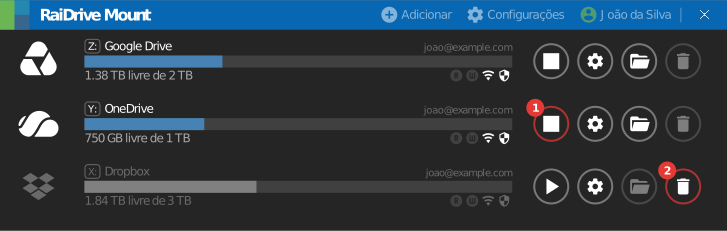
Veja Botões da unidade.
Remova também as outras cópias do acesso:
- Arquivo exportado com credenciais — se você exportou a lista de unidades com Incluindo credenciais marcado, o arquivo contém o acesso. Exclua o e-mail com o arquivo anexado e qualquer cópia baixada. Veja Exportar/Importar.
- Senha do proxy — se você informou um nome de usuário e uma senha em Configurações → Proxy, o RaiDrive também os salva. Essa conta pertence à sua rede, não a um armazenamento. Peça ao administrador da rede para alterar a senha.
Etapa 2: remover o acesso no armazenamento
Isso afeta todos os PCs e todos os apps
O armazenamento remove o acesso para todos que o usam:
- Permissão do app — o RaiDrive deixa de funcionar com essa conta em todos os seus PCs. Na próxima vez que você conectar, você entra e permite o RaiDrive novamente.
- Chave de acesso — todo app que usa a mesma chave deixa de funcionar. Use uma chave separada para o RaiDrive.
- Senha — outros apps e dispositivos que usam a senha podem ser desconectados.
Permissão do app
Você entrou no armazenamento pelo navegador e clicou em Permitir ou Aceitar. O armazenamento lista o RaiDrive entre os apps que podem acessar sua conta. Remova o RaiDrive dessa lista.
Google
Para Google Drive, Google Workspace, Google Cloud e Google Photos.
- Abra Linked apps na sua Conta do Google.
- Clique em RaiDrive ou RaiDrive (Business).
- Em O app ou serviço RaiDrive tem algum acesso à sua Conta do Google, clique em Mais detalhes.
- Clique em Remover todo o acesso.

Se você também entra no RaiDrive com esta conta Google, clique em Excluir tudo na etapa 3 para remover os dois. Para remover apenas o login, veja Google na página de contas de login.
Os administradores do Google Workspace podem remover o acesso de um usuário ou bloquear o RaiDrive para a organização:
- Para um usuário — acesse Diretório > Usuários, clique no usuário e depois em Segurança. Em Apps conectados, passe o mouse sobre o RaiDrive e clique em Remover. O acesso volta se o usuário entrar no RaiDrive novamente.
- Para a organização — acesse Segurança > Controle de dados e acesso > Controles de API e clique em Gerenciar acesso ao app. Passe o mouse sobre o RaiDrive, clique em Alterar acesso, selecione Bloqueado e confirme.
Ajuda do Google
Conta pessoal da Microsoft
Para o OneDrive com uma conta Microsoft pessoal.
- Abra App access na seção Privacidade da sua conta Microsoft.
- Clique em Detalhes ao lado de RaiDrive.
- Clique em Parar de compartilhar.

Se o RaiDrive aparecer duas vezes, pare de compartilhar os dois. As duas entradas mostram as mesmas permissões, então você não consegue saber qual é o acesso ao OneDrive. Isso também remove seu login no RaiDrive com esta conta; você entra novamente da próxima vez.
A remoção da permissão pode levar até 1 hora.
Conta de trabalho ou escola da Microsoft
Para OneDrive (Business), SharePoint, OneDrive China e SharePoint China.
- Abra o portal Meus Aplicativos.
- No bloco RaiDrive, clique em ⋮.
- Clique em Manage your application.
- Clique em Revoke consent.
Se o RaiDrive não estiver na lista ou se o administrador concedeu a permissão, peça ao administrador.
Os administradores do Microsoft Entra usam o Microsoft Entra admin center (21Vianet: entra.microsoftonline.cn):
- Bloquear o RaiDrive para todos — acesse Entra ID > Aplicativos empresariais > Todos os aplicativos, selecione o RaiDrive e clique em Propriedades. Defina Habilitado para os usuários entrarem? como Não e clique em Salvar. O RaiDrive não consegue obter novos tokens.
- Desconectar um usuário de todos os apps — acesse Entra ID > Usuários > Todos os usuários, selecione o usuário e clique em Revogar sessões na página Visão geral. O usuário entra novamente em todos os apps, inclusive no RaiDrive.
O centro de administração não consegue revogar as permissões da guia Consentimento do usuário. O artigo da Microsoft mostra como revogá-las com o PowerShell ou o Microsoft Graph.
Ajuda da Microsoft
Dropbox
Para Dropbox e Dropbox (Business).
- Abra Aplicativos nas Configurações do Dropbox.
- Clique na seta ao lado de RaiDrive.
- Clique em Desconectar.

Os administradores de equipe do Dropbox podem bloquear o RaiDrive para a equipe: na Administração, acesse Configurações > Integrações e bloqueie o RaiDrive. O bloqueio não desconecta os membros que já se conectaram. Peça a eles que desconectem o RaiDrive com as etapas acima.
Ajuda do Dropbox
Box
- Abra Security nas configurações da sua conta do Box.
- Em Atividade de login, clique em X ao lado de cada linha do RaiDrive e confirme.

O RaiDrive pode aparecer mais de uma vez, uma linha por login. Se o RaiDrive também estiver listado na guia Integrations, clique em Remove nela.
Os administradores do Box podem desativar o RaiDrive para toda a empresa: no Admin Console, acesse Integrations e defina o Availability Status do RaiDrive como Disabled. Os usuários não conseguem usar o RaiDrive, mesmo que o tenham adicionado antes.
Koofr
- Abra Security nas preferências do Koofr.
- Em Applications, clique em [-] ao lado de RaiDrive.
- Clique em Yes.
Alterar a senha do Koofr desconecta você da web, mas não remove o acesso dos apps.
Ajuda do Koofr
Yandex Disk
- Abra a guia Security do seu Yandex ID.
- Em Access to your data, clique em Manage permissions.
- Selecione o RaiDrive e clique em Remove.
Alterar a senha ou clicar em Log out on all devices também revoga o acesso de todos os apps.
Ajuda do Yandex
pCloud
- Abra Linked Accounts nas configurações do pCloud.
- Em Linked Apps, clique em ✕ na coluna Delete do RaiDrive e confirme.

Ajuda do pCloud
Naver MYBOX
Abra as configurações da conta da NAVER e remova o RaiDrive dos apps conectados. Se você não encontrar o RaiDrive lá, altere sua senha.
Ajuda da NAVER
Chave de acesso
Quem tem a chave de acesso e a chave secreta pode acessar seu armazenamento. Remova a chave no armazenamento.
- Se você ainda usa o RaiDrive com este armazenamento, crie uma nova chave no console do armazenamento. Antes de começar no guia de armazenamento mostra onde.
- Coloque a nova chave no RaiDrive e em todos os outros apps que usam a chave antiga.
- Desative a chave antiga, se o console oferecer essa opção. Verifique se os seus apps continuam funcionando.
- Exclua a chave antiga.
As chaves do Azure não podem ser excluídas. Clique em Regenerar para a chave em Segurança + rede > Chaves de acesso da conta de armazenamento. Isso também cancela os tokens SAS de conta e SAS de serviço assinados com essa chave.
Ajuda com chaves de acesso
Senha
Altere a senha no serviço. O RaiDrive e todos os outros apps que usam a senha antiga não conseguem entrar.
Alguns serviços permitem encerrar o acesso do RaiDrive sem alterar a senha. O MEGA e o QNAP mostram as sessões da sua conta; outros usam uma senha de app ou uma chave separada:
- Senha de app (Mail.ru Cloud, Nextcloud, Yandex Disk) — se você deu uma senha de app ao RaiDrive, exclua somente essa senha de app. No Nextcloud, abra Personal settings > Security e abra o menu ao lado do dispositivo ou da sessão para revogar o acesso.
- MEGA — abra Security nas configurações do MEGA. Em Session history, clique em Log out na sessão do RaiDrive.
- QNAP — clique no seu nome de usuário e depois em Login and Security
Password > Log Me Out. Isso desconecta sua conta em todos os apps, navegadores e dispositivos.
- SFTP com chave privada — remova a linha da chave pública de
~/.ssh/authorized_keysno servidor. - DirectCloud — peça ao administrador para emitir uma nova chave de serviço.