Configurações gerais
Abra Configurações pela barra de ferramentas. A seção Geral trata de inicialização, integração com o Explorador de Arquivos, navegador, idioma e atualizações.
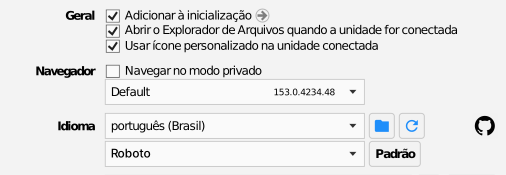
Adicionar à inicialização
Inicia o RaiDrive automaticamente quando o Windows inicia. A entrada aparece na lista Aplicativos de inicialização do Gerenciador de Tarefas do Windows; desmarcar remove a entrada. Combine com a opção Reconectar por unidade para que as unidades voltem sozinhas.
Abrir o Explorador de Arquivos quando a unidade for conectada
Abre uma janela do Explorador de Arquivos na unidade toda vez que ela se conecta.
Usar ícone personalizado na unidade conectada
Exibe o ícone próprio de cada serviço de armazenamento (Google Drive, Dropbox, e assim por diante) na sua letra de unidade no Explorador de Arquivos, em vez do ícone genérico de unidade do Windows. O RaiDrive define esse ícone toda vez que uma unidade se conecta. Desativar a opção não redefine os ícones existentes para o padrão do Windows — apenas impede que o RaiDrive altere o ícone e deixa o que já estiver definido (o ícone do RaiDrive, ou um que você mesmo atribuiu) como está.
Navegador
Navegar no modo privado abre a página de login em uma janela privada/anônima, para que o navegador não mantenha histórico de login nem cookies dela — útil em um computador compartilhado, ou sempre que você não quiser que o login do armazenamento permaneça na sua sessão normal de navegação. É também a forma de entrar com uma conta de armazenamento diferente daquela já conectada na sua janela normal do navegador. A lista suspensa abaixo da caixa de seleção permite escolher qual navegador instalado o RaiDrive abre para os logins.
Idioma e fonte
O idioma da interface do RaiDrive e a fonte da interface, escolhidos de forma independente. O botão Padrão ao lado da fonte a redefine para Roboto — o idioma não tem esse botão; escolha um diferente diretamente na lista.
40 idiomas estão disponíveis:
Tcheco (čeština), Dinamarquês (dansk), Alemão (Deutsch), Estoniano (eesti), Inglês, Espanhol (español), Francês (français), Croata (hrvatski), Indonésio (Indonesia), Italiano (italiano), Letão (latviešu), Lituano (lietuvių), Húngaro (magyar), Malaio (Melayu), Holandês (Nederlands), Norueguês Bokmål (norsk bokmål), Polonês (polski), Português – Brasil (português), Português – Portugal (português), Romeno (română), Eslovaco (slovenčina), Esloveno (slovenščina), Finlandês (suomi), Sueco (svenska), Vietnamita (Tiếng Việt), Turco (Türkçe), Grego (Ελληνικά), Búlgaro (български), Russo (русский), Ucraniano (українська), Árabe (العربية), Persa (فارسی), Hebraico (עברית), Bengali (বাংলা), Hindi (हिन्दी), Tailandês (ไทย), Coreano (한국어), Japonês (日本語), Chinês – Simplificado (中文), Chinês – Tradicional (中文).
Atualizar
A parte inferior de Configurações mostra a versão do aplicativo e se uma versão mais nova está disponível. Verificar abre a página de download — as atualizações são instaladas sobre a versão existente, mantendo suas unidades e configurações.
