Genel ayarlar
Araç çubuğundan Ayarlar'ı açın. Genel bölümü başlangıcı, Dosya Gezgini entegrasyonunu, tarayıcıyı, dili ve güncellemeleri kapsar.
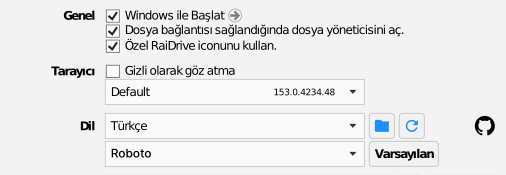
Windows ile Başlat
Windows başladığında RaiDrive'ı otomatik olarak başlatır. Kayıt, Windows Görev Yöneticisi'nin Başlangıç uygulamaları listesinde görünür; işareti kaldırmak kaydı siler. Sürücülerin kendiliğinden geri gelmesi için bunu sürücü başına Program başlatıldığında yeniden bağlan seçeneğiyle birlikte kullanın.
Sürücü bağlandığında Dosya Gezgini'ni aç
Sürücü her bağlandığında sürücüde bir Dosya Gezgini penceresi açar.
Bağlı sürücüde özel simgeyi kullan
Dosya Gezgini'nde her sürücü harfinde genel Windows sürücü simgesi yerine depolama hizmetinin kendi simgesini (Google Drive, Dropbox vb.) gösterir. RaiDrive bu simgeyi bir sürücü her bağlandığında ayarlar. Seçeneği kapatmak mevcut simgeleri Windows varsayılanına sıfırlamaz: RaiDrive'ın simgeye dokunmasını durdurur ve o anda ayarlı olanı (RaiDrive'ın simgesini veya sizin atadığınız simgeyi) olduğu gibi bırakır.
Tarayıcı
Gizli olarak göz at, oturum açma sayfasını özel/gizli bir pencerede açar; böylece tarayıcı bu sayfadan oturum açma geçmişi veya çerez saklamaz. Bu, paylaşılan bir bilgisayarda ya da depolama oturumunuzun normal tarama oturumunuzda kalmasını istemediğiniz her durumda kullanışlıdır. Ayrıca normal tarayıcı pencerenizde zaten oturum açmış olandan farklı bir depolama hesabıyla oturum açmanın yoludur. Onay kutusunun altındaki açılır liste, RaiDrive'ın oturum açma için hangi yüklü tarayıcıyı açacağını seçmenizi sağlar.
Dil ve yazı tipi
RaiDrive'ın arayüz dili ve arayüz yazı tipi, birbirinden bağımsız olarak seçilir. Yazı tipinin yanındaki Varsayılan düğmesi yazı tipini Roboto'ya sıfırlar. Dil için böyle bir düğme yoktur; listeden doğrudan başka bir dil seçin.
40 dil kullanılabilir:
Çekçe (čeština), Danca (dansk), Almanca (Deutsch), Estonca (eesti), İngilizce (English), İspanyolca (español), Fransızca (français), Hırvatça (hrvatski), Endonezce (Indonesia), İtalyanca (italiano), Letonca (latviešu), Litvanca (lietuvių), Macarca (magyar), Malayca (Melayu), Felemenkçe (Nederlands), Norveççe Bokmål (norsk bokmål), Lehçe (polski), Portekizce – Brezilya (português), Portekizce – Portekiz (português), Rumence (română), Slovakça (slovenčina), Slovence (slovenščina), Fince (suomi), İsveççe (svenska), Vietnamca (Tiếng Việt), Türkçe, Yunanca (Ελληνικά), Bulgarca (български), Rusça (русский), Ukraynaca (українська), Arapça (العربية), Farsça (فارسی), İbranice (עברית), Bengalce (বাংলা), Hintçe (हिन्दी), Tayca (ไทย), Korece (한국어), Japonca (日本語), Çince – Basitleştirilmiş (中文), Çince – Geleneksel (中文).
Güncelle
Ayarlar'ın alt kısmı uygulama sürümünü ve daha yeni bir sürümün olup olmadığını gösterir. Kontrol Et düğmesi indirme sayfasını açar; güncellemeler mevcut sürümün üzerine kurulur ve sürücüleriniz ile ayarlarınız korunur.
