MinIO
Kendi MinIO sunucunuzdaki bir bucket'ı Windows sürücüsü olarak bağlayın.
Başlamadan önce
Aşağıdakileri önceden hazırlayın:
- MinIO sunucunuzun uç noktası (port dahil, ör.
https://minio.example.com:9000). - Bir MinIO kullanıcısı veya hizmet hesabı için Erişim Anahtarı Kimliği ve Gizli Erişim Anahtarı.
Anahtarları nereden alabilirsiniz — MinIO Console (web arayüzü) üzerinde:
- Oturum açın.
- Access Keys bölümünü açın.
- Create access key düğmesine tıklayın.
Komut satırından da mc admin user svcacct add ile bir anahtar
oluşturabilirsiniz. Sunucunun root kimlik bilgileri de çalışır, ancak günlük
kullanım için önerilmez.
MinIO yardım kaynakları
Bağlanma
- Araç çubuğundaki Ekle düğmesine tıklayın.
- Enterprise → MinIO seçeneğini seçin.
- uç nokta, Erişim Anahtarı Kimliği ve Gizli Erişim Anahtarı alanlarını doldurun, ardından bucket alanının yanındaki Yenile düğmesine tıklayın.
- Bucket'ı seçin ve Bağlan düğmesine tıklayın.
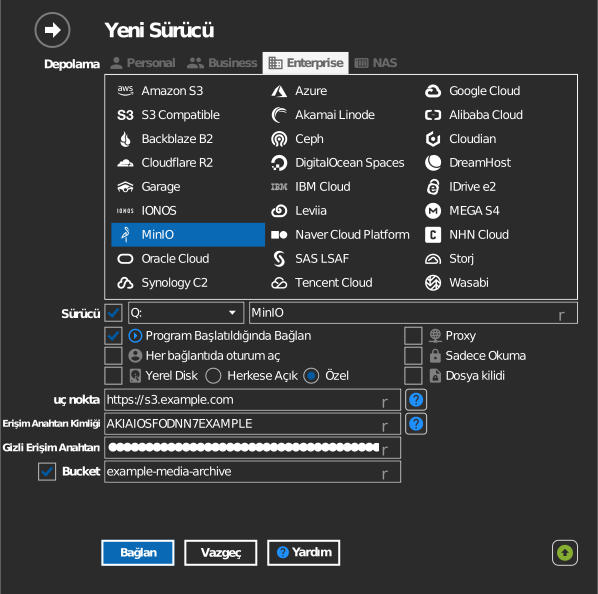
Bucket adını elle girme
Anahtarınızın bucket'ları listeleme izni yoksa bucket alanının solundaki onay kutusunu işaretleyin ve bucket adını doğrudan yazın.
Ayarlar
| Ayar | Açıklama | Varsayılan |
|---|---|---|
| uç nokta | Port dahil MinIO sunucu URL'si | — |
| Erişim Anahtarı Kimliği / Gizli Erişim Anahtarı | MinIO kimlik bilgileri | — |
| Bucket | Bağlanacak bucket (listeden veya elle girilerek) | — |
| Sadece Okuma | Bağlı sürücüye yazmayı engeller | kapalı |
Davranış ve sınırlamalar
- RaiDrive, uç noktanın gerçekten MinIO olduğunu doğrular (sunucu kendini
MinIOolarak tanıtır); farklı bir sunucu "invalid endpoint" olarak reddedilir. - Bağlantılar yol stili (path-style) adreslemeyi kullanır ve özel veya kendinden imzalı TLS sertifikaları kabul edilir; yerel ağ kurulumları için uygundur.
Sorun giderme
| Belirti | Neden | Çözüm |
|---|---|---|
| "invalid endpoint" | URL bir MinIO sunucusu değil (ör. bir ters proxy Server üst bilgisini kaldırıyor) | Doğrudan MinIO S3 portunu gösterin |
| Bağlantı reddedildi | Port engellenmiş veya yanlış | S3 API portuna (varsayılan 9000) erişilebildiğini doğrulayın |