Google Drive
Google Drive'ı Windows sürücüsü olarak bağlayın. Tarayıcınız üzerinden oturum açarsınız; Drive'ım, Benimle paylaşılanlar, ortak drive'lar veya paylaşılan bağlantıyla belirttiğiniz bir klasörü bağlayabilirsiniz.
Başlamadan önce
Aşağıdakileri önceden hazırlayın:
- Bir Google hesabı.
Bir Google Workspace hesabı için bunun yerine Business sekmesindeki Google Workspace kaydını kullanın; Google Workspace sayfasına bakın.
Google yardım kaynakları
Bağlanma
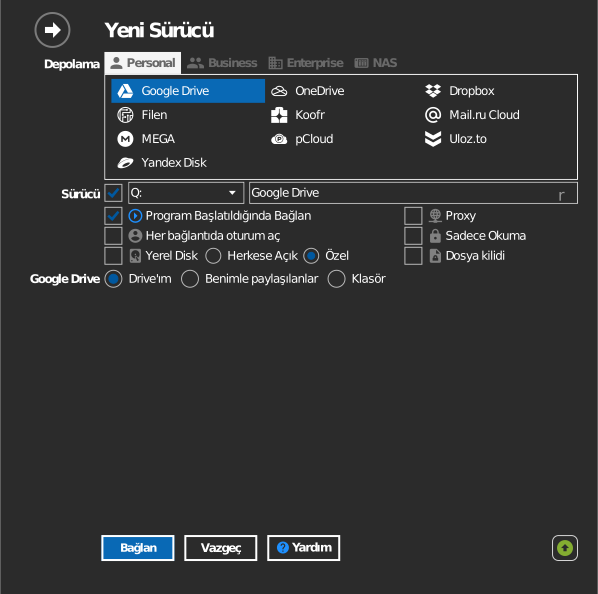
- Araç çubuğundaki Ekle düğmesine tıklayın.
- Personal → Google Drive seçeneğini seçin.
- Neyin bağlanacağını seçin: Drive'ım (varsayılan), Benimle paylaşılanlar, Ortak drive'lar veya Klasör — belirli bir klasör (aşağıdaki Belirli bir klasörü bağlama bölümüne bakın).
- Sürücü harfini ve adını belirleyin.
- Bağlan düğmesine tıklayın. Tarayıcınız açılır: Google hesabınızla oturum açın ve Allow düğmesine tıklayın.
Belirli bir klasörü bağlama
Drive'ın tamamı yerine seçilen klasörü bağlayabilirsiniz.

Klasörü iki yoldan biriyle belirtin:
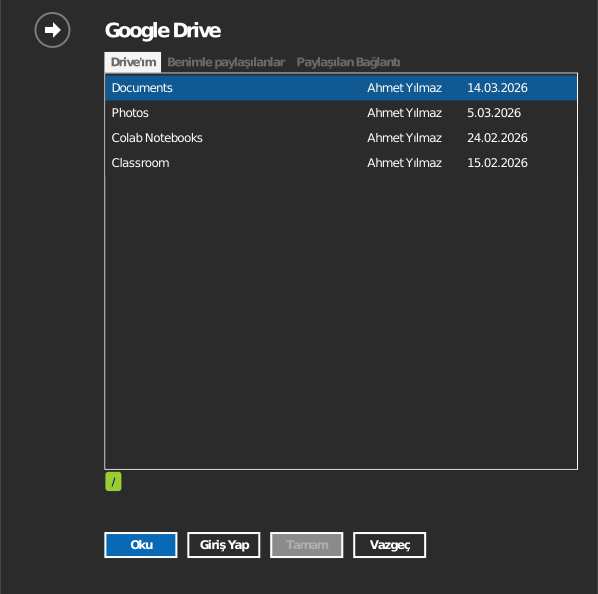
- Bir klasör tarayıcısı açmak için klasör simgesine tıklayın. Tarayıcı önce oturum açmanızı ister; ardından istediğiniz klasöre çift tıklayarak girin ve Tamam düğmesine tıklayın.
- Veya Paylaşılan Bağlantı sekmesini seçin ve URL'yi doğrudan yapıştırın. Klasörü drive.google.com adresinde açın ve URL'yi tarayıcınızın adres çubuğundan kopyalayın.
Bilgisayar yedeklemelerine uygulama içinden göz atılamaz; bunun yerine klasörün URL'sini drive.google.com/drive/computers adresinden alın ve Paylaşılan Bağlantı alanına yapıştırın.
Ayarlar
| Ayar | Açıklama | Varsayılan |
|---|---|---|
| Sürücü harfi | Sürücünün Windows'ta bağlandığı yer | ilk boş harf |
| Ad | Dosya Gezgini'nde gösterilen etiket | Google Drive |
| Sadece Okuma | Bağlı sürücüye yazmayı engeller | kapalı |
Davranış ve sınırlamalar
- Google Docs, Sheets ve Slides web'e özgü belgelerdir;
sürücüde yerel dosyalar olarak değil, tarayıcıda açılan
.gdoc,.gsheetve.gslidesdosyaları olarak görünür. - Sürücüde silinen dosyalar Google Drive'ın Çöp kutusu'na taşınır ve oradan geri yüklenebilir.
- Yoğun paralel aktarımlar Google API kotaları tarafından yavaşlatılabilir.
- Google Drive, Windows'un izin vermediği karakterlere izin verir; böyle bir karakter kullanan mevcut bir ad sürücüde yüzde kodlamalı olarak görünür. SSS bölümüne bakın.
Sorun giderme
| Belirti | Neden | Çözüm |
|---|---|---|
| Oturum açma penceresi sürekli yeniden açılıyor | Eskimiş, önbelleğe alınmış kimlik bilgisi | Hesabı RaiDrive'da kaldırın ve yeniden bağlanın |
| Beklenen dosyalar eksik | Drive'ın yanlış bölümü bağlanmış | Sürücünün Drive'ım bölümünü mü yoksa Ortak drive'lar bölümünü mü gösterdiğini kontrol edin |
| "The user's Drive storage quota has been exceeded" | Hesabın toplam Google depolama alanı dolu | Hesap genelinde (Drive, Gmail, Photos, çöp kutusu) yer açın |
| Benimle paylaşılanlar içine yükleme başarısız oluyor | Klasör, sahibinin depolama alanından düşülür | Sahibinden yer açmasını isteyin |