Wasabi
Bir Wasabi bucket'ını Windows sürücüsü olarak bağlayın.
Başlamadan önce
Aşağıdakileri önceden hazırlayın:
- Bir Erişim Anahtarı Kimliği ve Gizli Erişim Anahtarı çifti.
Anahtarları nereden alabilirsiniz — Wasabi konsolunda:
- Sol menüde Access Keys bölümünü açın.
- Create New Access Key düğmesine tıklayın.
- İki değeri de kopyalayın veya indirin; gizli anahtar yalnızca bir kez gösterilir.
Wasabi, günlük kullanım için anahtarların root hesap yerine bir alt kullanıcı altında oluşturulmasını önerir.
Wasabi yardım kaynakları
Bağlanma
- Araç çubuğundaki Ekle düğmesine tıklayın.
- Enterprise → Wasabi seçeneğini seçin.
- Erişim Anahtarı Kimliği ve Gizli Erişim Anahtarı alanlarını doldurun, ardından bucket alanının yanındaki Yenile düğmesine tıklayın.
- Bucket'ı seçin ve Bağlan düğmesine tıklayın.
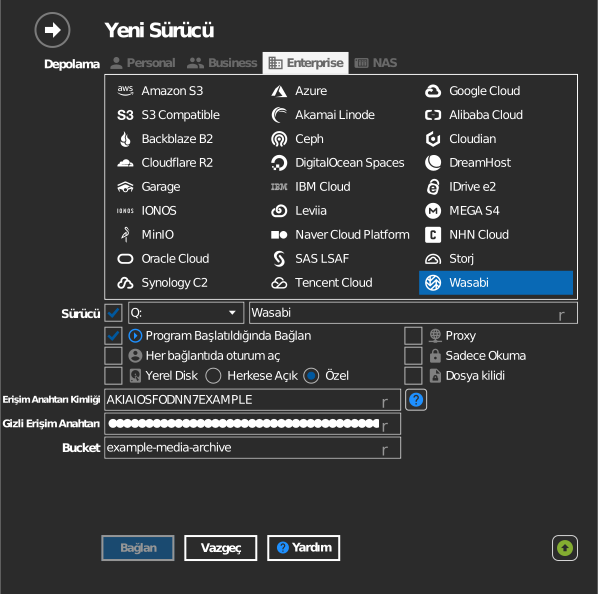
Bucket adını elle girme
Anahtarınızın bucket'ları listeleme izni yoksa bucket alanının solundaki onay kutusunu işaretleyin ve bucket adını doğrudan yazın.
Ayarlar
| Ayar | Açıklama | Varsayılan |
|---|---|---|
| Erişim Anahtarı Kimliği / Gizli Erişim Anahtarı | Wasabi kimlik bilgileri | — |
| Bucket | Bağlanacak bucket (listeden veya elle girilerek) | — |
| Sadece Okuma | Bağlı sürücüye yazmayı engeller | kapalı |
Davranış ve sınırlamalar
- Bucket'lar Wasabi'nin depolama bölgeleri genelinde bulunur
(
s3.<region>.wasabisys.com— us-east-1/2, us-central-1, us-west-1, ca-central-1, eu-central-1/2, eu-west-1/2, ap-northeast-1/2, ap-southeast-1/2). - Wasabi fiyatlandırmasında veri çıkış ücreti yoktur, ancak nesneleri en kısa depolama süresinden önce silmek yine de süreli depolama ücretine yol açar; Wasabi: en kısa depolama süresi ilkesi sayfasına bakın.
Sorun giderme
| Belirti | Neden | Çözüm |
|---|---|---|
| Bucket listesi boş | Alt kullanıcı ilkesinde ListAllMyBuckets yok | İlkeyi genişletin veya bucket adını elle yazın |
| Bağlanırken Access Denied | Anahtarın bucket izni yok | Wasabi konsolunda bucket ilkesini kontrol edin |