Wasabi
Монтирайте Bucket от Wasabi като устройство в Windows.
Преди да започнете
Подгответе предварително следното:
- Двойка Идентификатор на ключа за достъп и Таен ключ за достъп.
Откъде да вземете ключовете — в конзолата на Wasabi:
- Отворете Access Keys в лявото меню.
- Щракнете върху Create New Access Key.
- Копирайте или изтеглете двете стойности — тайният ключ се показва само веднъж.
За ежедневна употреба Wasabi препоръчва ключовете да се създават за подпотребител, а не за основния акаунт.
Помощ от Wasabi
Свързване
- В лентата с инструменти щракнете върху Добавяне.
- Изберете Enterprise → Wasabi.
- Въведете Идентификатор на ключа за достъп и Таен ключ за достъп, след което щракнете върху бутона Опресняване до полето Bucket.
- Изберете Bucket и щракнете върху Свързване.
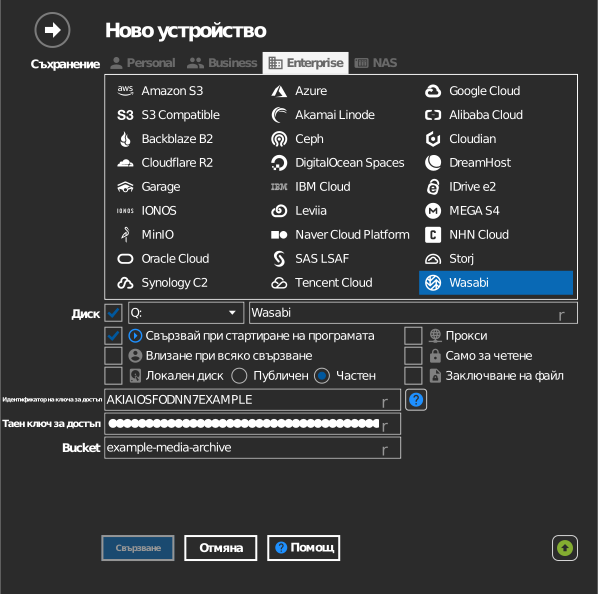
Ръчно въвеждане на Bucket
Ако ключът ви няма право да извежда списъка с Bucket, поставете отметка в квадратчето вляво от полето Bucket и въведете името на Bucket директно.
Настройки
| Настройка | Описание | По подразбиране |
|---|---|---|
| Идентификатор на ключа за достъп / Таен ключ за достъп | Идентификационни данни за Wasabi | — |
| Bucket | Bucket за монтиране (от списъка или ръчно въведен) | — |
| Само за четене | Блокира записа в монтираното устройство | изключено |
Поведение и ограничения
- Bucket се откриват във всички региони за съхранение на Wasabi
(
s3.<region>.wasabisys.com— us-east-1/2, us-central-1, us-west-1, ca-central-1, eu-central-1/2, eu-west-1/2, ap-northeast-1/2, ap-southeast-1/2). - Ценообразуването на Wasabi няма такса за изходящ трафик, но изтриването на обекти преди минималния срок на съхранение все пак води до такса за съхранение за този срок — вижте Wasabi: minimum storage duration policy.
Отстраняване на неизправности
| Симптом | Причина | Решение |
|---|---|---|
| Списъкът с Bucket е празен | Правилата на подпотребителя нямат ListAllMyBuckets | Разширете правилата или въведете Bucket ръчно |
| Access Denied при свързване | Ключът няма разрешение за Bucket | Проверете правилата на Bucket в конзолата на Wasabi |