Използване на облачно хранилище в ChatGPT и Codex
Позволете на ChatGPT и Codex да работят с файлове във всяко хранилище, което RaiDrive поддържа — облачно устройство, обектно хранилище или NAS — чрез устройство на RaiDrive. Отворете папка от устройството в настолното приложение ChatGPT или стартирайте Codex CLI (програма, която работи в терминал — прозорец, в който въвеждате команди) в тази папка.
Преди да започнете
- Устройство, свързано в RaiDrive — вижте Създаване на първото устройство.
Примерите използват Dropbox като
X:. - Инсталирано и вписано настолно приложение ChatGPT или Codex CLI. Codex CLI е отделна програма. Тя работи в терминал (в Windows — PowerShell). Инсталирате я отделно от настолното приложение ChatGPT. Вижте ръководството за Codex CLI на OpenAI.
Настолно приложение ChatGPT
Горе вляво настолното приложение ChatGPT показва един от два режима (начини на работа): ChatGPT или Codex. В режим ChatGPT най-горе в прозореца са Chat и Work. В Work и в Codex давате на ChatGPT папка на вашия компютър като проект. Папка на устройство на RaiDrive работи по същия начин:
- Щракнете върху името на режима горе вляво (там пише ChatGPT или Codex).
- Изберете Codex. Или изберете ChatGPT, после щракнете върху Work най-горе в прозореца.
- Щракнете върху Избери проект над полето за съобщение, после върху Нов проект.
- Въведете име на проекта и щракнете върху Добавяне под Изходни папки.
-
В прозореца за избор на папка (прозорецът, в който избирате папка) отворете Този компютър и изберете папка на устройството (например
X:\Exports). Мрежово устройство (по подразбиране), катоDropbox (X:), е изброено под Местоположения в мрежата. Устройство от тип Локален диск е изброено под Устройства и дискови устройства.
-
Щракнете върху Създаване на проект.

-
Щракнете върху Доверяване на папката, когато ChatGPT попита дали да се довери на папката.
- Поискайте работата — например „Анализирай годишните резултати от износа в тази папка и направи презентация в PowerPoint. Запиши я тук като .pptx файл и не оставяй други нови файлове в тази папка.“
-
Ако ChatGPT пита преди команда, щракнете върху Разреши веднъж.

В стъпка 4 бутонът се казва Добавяне преди първата папка и Добавяне на папка след нея. Не е нужно да добавяте втора папка. При мрежово устройство ChatGPT показва съобщение, че може да е по-бавен в тази папка. Файловете на мрежови или облачни устройства може да се четат и запазват по-бавно. ChatGPT пита преди всяка команда, когато настройката за разрешения под полето за съобщение е Поискайте одобрение. ChatGPT работи няколко минути. Той записва презентацията в папката и я показва до чата.
Codex CLI
- Отворете PowerShell — потърсете „PowerShell“ в менюто „Старт“.
-
Въведете двата реда по-долу и натиснете Enter след всеки. Първият ред (
cd) отива в папката на устройството — заменетеX:\Exportsс вашата папка. Вторият стартира Codex CLI:cd X:\Exports codex -
Първия път, когато стартирате Codex CLI в папка, той пита дали се доверявате на тази папка. Отговорете, че ѝ се доверявате.
- Поискайте работата — например „Анализирай годишните резултати от износа в тази папка и направи презентация в PowerPoint. Запиши я тук като .pptx файл и не оставяй други нови файлове в тази папка.“
Codex CLI чете файловете и записва промените си там. По подразбиране той записва само в папката, в която сте го стартирали. На устройство на RaiDrive тази папка е папка във вашето хранилище. Codex CLI пита, преди да запише извън тази папка.
В този запис Codex чете четирите годишни работни книги за износа в
X:\Exports и записва презентация в PowerPoint в същата папка.
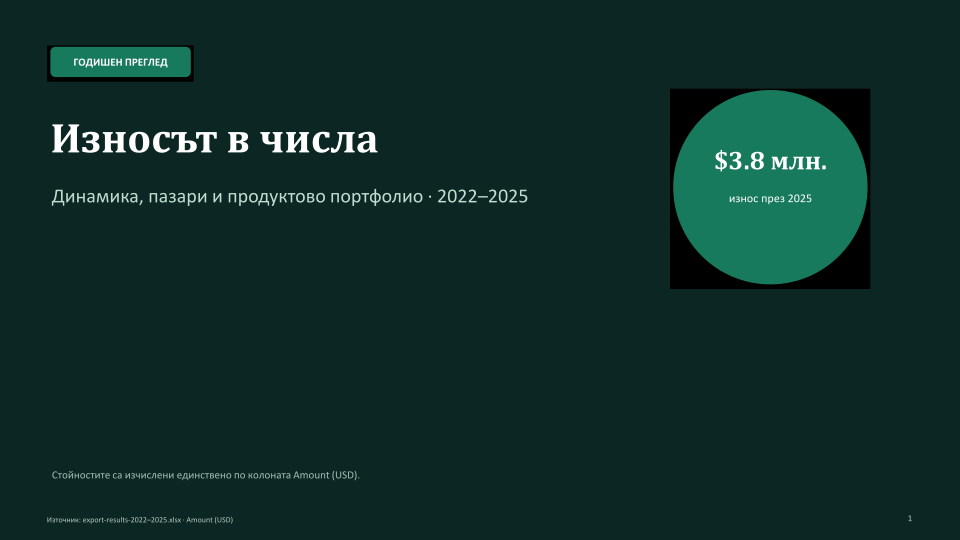
Първият слайд на презентацията, която Codex CLI записа:
Помощ от OpenAI
Следващи стъпки
- За да защитите оригиналните файлове — Безопасен достъп
- Ако ИИ инструментът не вижда устройството или новите файлове — Съвместимост