Debesies saugyklos naudojimas su ChatGPT ir Codex
Leiskite ChatGPT ir Codex dirbti su failais bet kurioje RaiDrive palaikomoje saugykloje – debesies diske, objektų saugykloje ar NAS – per RaiDrive diską. Atidarykite disko aplanką ChatGPT stalinio kompiuterio programoje arba tame aplanke paleiskite Codex CLI (programą, veikiančią terminale – lange, kuriame rašote komandas).
Prieš pradedant
- Programoje RaiDrive prijungtas diskas – žr. Pirmojo disko sukūrimas.
Pavyzdžiuose Dropbox prijungtas kaip
X:. - Įdiegta ir prisijungta prie ChatGPT stalinio kompiuterio programos arba Codex CLI. Codex CLI yra atskira programa. Ji veikia terminale (sistemoje Windows – PowerShell). Ją diegiate atskirai nuo ChatGPT stalinio kompiuterio programos. Žr. OpenAI Codex CLI vadovą.
ChatGPT stalinio kompiuterio programa
Viršuje kairėje ChatGPT stalinio kompiuterio programa rodo vieną iš dviejų režimų (darbo būdų): ChatGPT arba Codex. Režime ChatGPT lango viršuje yra Chat ir Work. Režimuose Work ir Codex ChatGPT duodate savo kompiuterio aplanką kaip projektą. RaiDrive disko aplankas veikia taip pat:
- Spustelėkite režimo pavadinimą viršuje kairėje (jame parašyta ChatGPT arba Codex).
- Pasirinkite Codex. Arba pasirinkite ChatGPT, tada lango viršuje spustelėkite Work.
- Virš pranešimo lauko spustelėkite Pasirinkti projektą, tada Naujas projektas.
- Įveskite projekto pavadinimą ir skiltyje Šaltinio aplankai spustelėkite Pridėti.
-
Aplankų parinkiklyje (lange, kuriame pasirenkate aplanką) atidarykite Šis kompiuteris ir pasirinkite disko aplanką (pavyzdžiui,
X:\Exports). Tinklo įrenginys (numatytasis), pavyzdžiui,Dropbox (X:), rodomas skyriuje Tinklo vietos. Vietinio disko tipo diskas rodomas skyriuje Įrenginiai ir diskai.
-
Spustelėkite Kurti projektą.

-
Kai ChatGPT paklaus, ar pasitikite aplanku, spustelėkite Pasitikėti aplanku.
- Paprašykite atlikti darbą – pavyzdžiui, „Išanalizuok šiame aplanke esančius metinius eksporto rezultatus ir sukurk PowerPoint pateiktį. Išsaugok ją čia kaip .pptx failą ir nepalik šiame aplanke jokių kitų naujų failų.“
-
Jei ChatGPT paklaus prieš vykdydamas komandą, spustelėkite Leisti vieną kartą.

4 žingsnyje mygtukas prieš pirmą aplanką rodo Pridėti, o po jo – Pridėti aplanką. Antro aplanko pridėti nereikia. Tinklo įrenginiui ChatGPT parodo pranešimą, kad čia jis gali veikti lėčiau. Tinklo ar debesijos diskuose esančių failų skaitymas ir išsaugojimas gali užtrukti ilgiau. Kai leidimų nustatymas po pranešimo lauku yra Prašyti patvirtinimo, ChatGPT paklausia prieš kiekvieną komandą. ChatGPT dirba kelias minutes. Pateiktį jis išsaugo aplanke ir parodo šalia pokalbio.
Codex CLI
- Atidarykite PowerShell – Pradžios meniu ieškokite „PowerShell“.
-
Įveskite dvi toliau pateiktas eilutes ir po kiekvienos paspauskite Enter. Pirmoji eilutė (
cd) pereina į disko aplanką –X:\Exportspakeiskite savo aplanku. Antroji paleidžia Codex CLI:cd X:\Exports codex -
Pirmą kartą paleidus Codex CLI aplanke, jis paklausia, ar pasitikite tuo aplanku. Atsakykite, kad pasitikite.
- Paprašykite atlikti darbą – pavyzdžiui, „Išanalizuok šiame aplanke esančius metinius eksporto rezultatus ir sukurk PowerPoint pateiktį. Išsaugok ją čia kaip .pptx failą ir nepalik šiame aplanke jokių kitų naujų failų.“
Codex CLI skaito failus ir ten rašo savo pakeitimus. Pagal numatytuosius nustatymus jis rašo tik aplanke, kuriame jį paleidote. RaiDrive diske tas aplankas yra jūsų saugyklos aplankas. Prieš rašydamas už to aplanko ribų, Codex CLI paklausia.
Šiame įraše Codex perskaito keturias metines eksporto darbaknyges aplanke
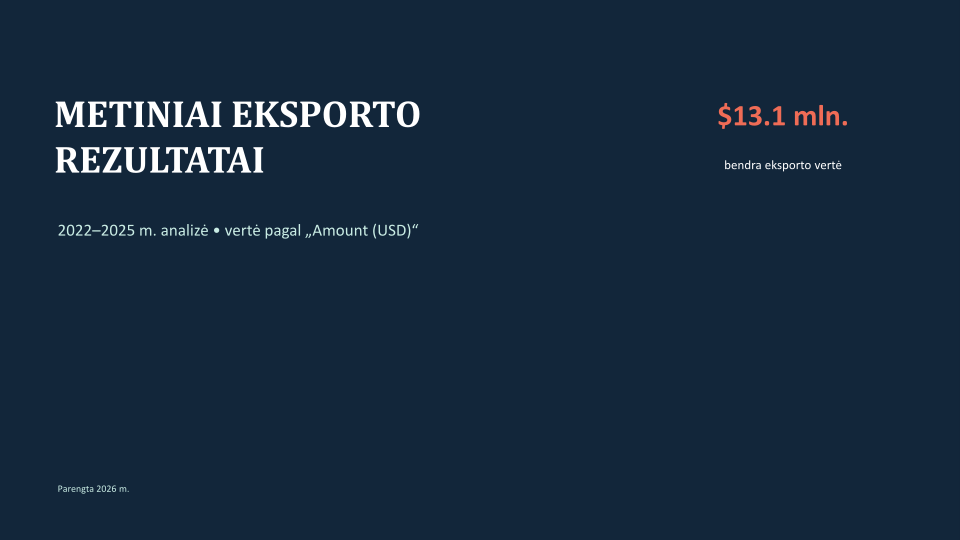
X:\Exports ir tame pačiame aplanke išsaugo PowerPoint pateiktį.
Pirmoji Codex CLI išsaugotos pateikties skaidrė:
OpenAI pagalba
Kiti veiksmai
- Originaliems failams apsaugoti – Saugus naudojimas
- Jei DI įrankis nemato disko ar naujų failų – Suderinamumas